【2026最新】アラーム音の変え方!好きな曲を目覚ましにする設定&裏技
 著者: 山下 哲也
定額制音楽配信サービスの普及に伴い、「配信中のあの曲で目覚めたい」という需要は極めて高くなっています。しかし、ストリーミング特有の仕様により、正しい手順を踏まないと正常に再生されません。
Apple Musicの曲がアラーム音に設定できない決定的な理由と回避策
iPhoneユーザーから「Apple Musicの曲を選択したのに、翌朝『レーダー』などの標準音が鳴った」という報告が頻発しています。この現象が発生する主な原因は以下の3点です。
・端末ローカルへのダウンロード未完了:ストリーミング再生状態の曲はアラーム音に指定できません。必ずミュージックアプリ上で「ダウンロード(雲マークをタップ)」を完了させておく必要があります。
・ロスレス・ドルビーアトモス形式の競合:高音質配信設定(ロスレスオーディオや空間オーディオ)のキャッシュデータが時計アプリ側でデコードエラーを起こす事例が報告されています。設定アプリの「ミュージック」>「オーディオの品質」から、該当曲を標準AAC音質で再ダウンロードすることで安定動作します。
・DRM(著作権保護)の制限:ファミリー共有のアカウント切り替え直後やサブスク契約の更新タイミングで一時的に認証が切れ、標準音へフォールバックすることがあります。
Spotifyをアラーム音に設定する最新手順
Android端末(特にGoogle PixelやGalaxy)では、標準の時計アプリがSpotifyと公式にAPI連携しています。アラーム音の選択画面で「Spotify」タブを選び、お気に入りのプレイリストやトラックを指定するだけで、毎朝シャッフルされた楽曲で起きることが可能です。
一方、iPhoneでは時計アプリ内にSpotifyを直接読み込む機能が制限されています。iPhoneでSpotifyの曲を目覚ましにする場合は、iOSの「ショートカット」アプリを活用し、「指定時刻にSpotifyの特定プレイリストを再生する」というオートメーションを組むのが確実な裏ワザとなります。
LINE MUSICや無料ダウンロード音源の活用法
LINE MUSICでは、アプリ内の「LINE着うた/アラーム設定」から公式に目覚まし設定が可能です。また、著作権フリー音源サイトから「アラーム音 音源 ダウンロード 無料」で入手したMP3ファイルを活用する場合、Androidなら内部ストレージの「Alarms」フォルダへ配置、iPhoneならPCのiTunes/Finder経由で同期するか「ファイル」アプリから着信音作成ツールへ読み込ませることで設定可能になります。
アラーム曲を途中(サビ)から流すオリジナル音源の作成術
「イントロが静かすぎて起きられない」「好きな曲のサビの盛り上がりで目覚めたい」という場合、標準のアラーム機能では再生開始位置を指定できません。これを解決するには、無料アプリ(GarageBandや着信音作成アプリ)を使った簡単な編集が有効です。
1. iPhone標準の「GarageBand」を起動し、「Audio Recorder」を選択。
2. ループアイコンから対象の音声ファイルをトラックに読み込みます。
3. 波形をトリミングし、流したいサビの直前(30秒以内)を切り出します。
4. プロジェクトを「マイソング」として保存し、長押しメニューの「共有」>「着信音」として書き出します。
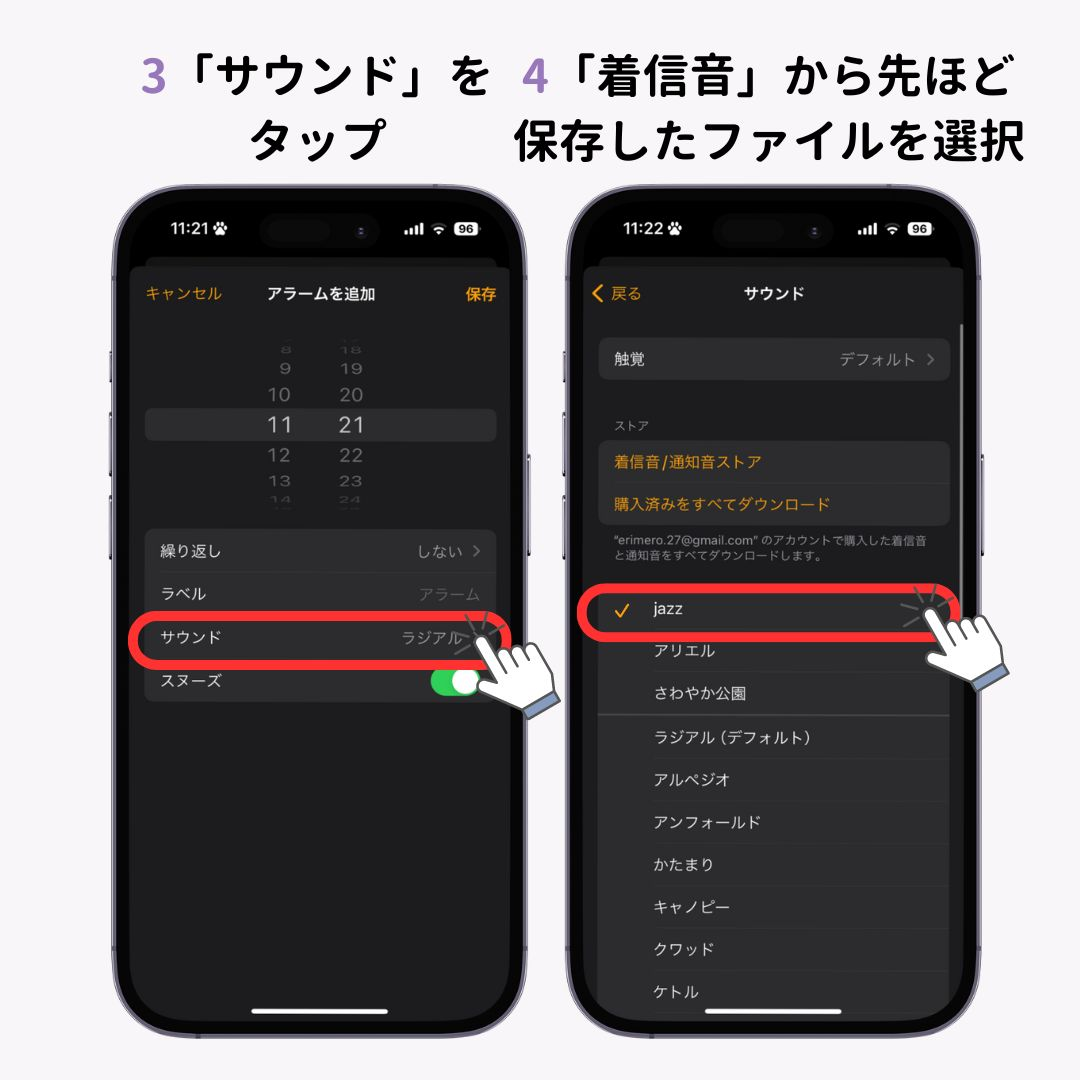
5. これにより、時計アプリのサウンド選択一覧に自作のサビ音源が直接追加されます。
デジタルガジェットとスマート家電の検証記事を多数執筆。失敗しないモノ選びを提案します。
