マイクラ二人プレイ完全攻略!Switch画面分割とできない原因を解説
 著者: 橋本 菜々子
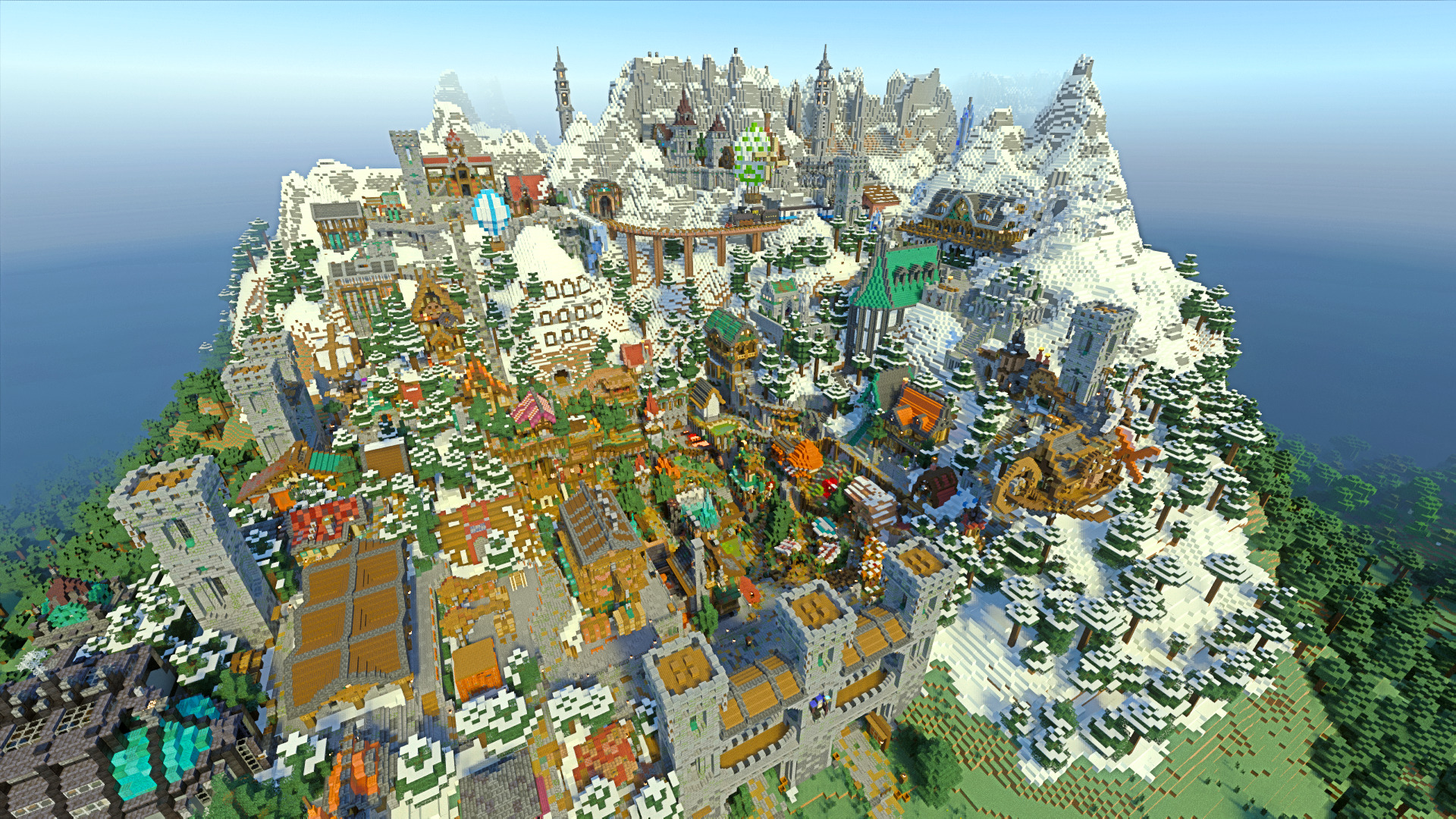
「子どもはSwitch、親は手持ちのスマホ(iPhone/Android)」といった組み合わせで遊ぶクロスプレイは、追加ハードを購入せずに済むため近年急激に需要が高まっています。この設定にはマイクラ二人プレイアカウント作成とフレンド登録が必須プロセスです。
ステップ1:Microsoftアカウントの無料作成とサインイン
Switch側、スマホ側ともに、ゲームタイトルの左下にある「サインイン」からMicrosoftアカウント(無料)にログインします。画面に表示される英数字コードを、スマホ等のブラウザで「https://www.microsoft.com/link」に入力することで簡単に認証が完了します。
ステップ2:ゲーマータグによる「フレンド追加」
- マインクラフトのメインメニューから「遊ぶ」を選択。
- 「フレンド」タブへ移動し、「フレンドを追加」を選択。
- 相手のMicrosoftアカウントの「ゲーマータグ(固有のID)」を完全一致で検索し、フレンド申請・承認を行います。
ステップ3:ワールドのマルチプレイヤー設定の確認
ホスト(ワールドを開く側)は、ワールド設定の鉛筆マーク(編集)を開き、「マルチプレイヤー」項目を確認します。「マルチプレイヤーゲーム」がONになっていること、および参加権限が「フレンドのみ」または「フレンドのフレンド」に指定されていることを確かめてからワールドを起動します。
ゲスト(参加する側)は、自身のマイクラの「フレンド」タブを開くと、参加可能なゲーム一覧にホストのワールド名が表示されるため、それをタップするだけで同じワールドへ降り立つことができます。
グルメと旅を愛するフリーライター。全国各地の隠れた魅力を独自の視点から紹介します。
