【2026最新】Line壁紙の変え方解説!個別・一括設定とバレる噂の真相
 著者: 小林 直樹
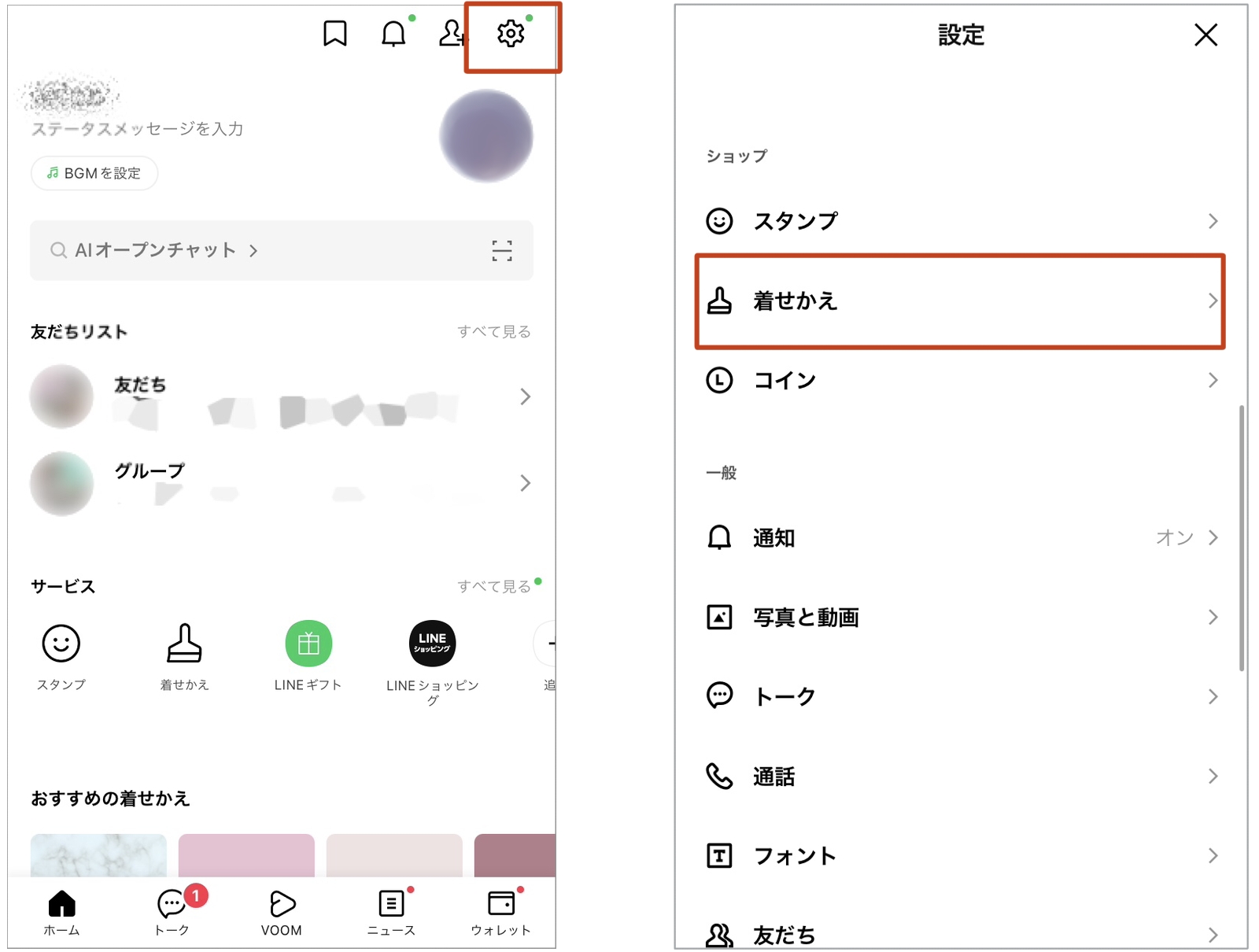
LINEのトーク背景を変更するアプローチには、特定の相手やグループだけを変えるLINEトーク背景個別変更と、参加しているすべてのトーク画面を一元的に変更するLINE壁紙一括変更設定の2通りが存在します。目的や用途に合わせて使い分けることが肝要です。
iPhone・Android共通:特定のトークルームだけ背景を個別変更する手順
誤送信(いわゆる誤爆)を防ぐ目的や、特定の相手との空間を特別に演出したい場合は、トークごとの個別設定を活用します。iPhoneLINE壁紙設定手順およびAndroidLINEトーク画面変更の基本フローは以下の通りです。
1. 背景を変えたいトークルームを開き、画面右上にある「三(メニューアイコン)」をタップします。
2. 表示されたサイドメニューから「その他(歯車マークの設定)」を選択します。
3. 「背景デザイン」をタップします。
4. 選択肢の中から設定方法を選びます。
・「デザインの選択」:LINEがあらかじめ用意しているLINE公式背景無料ダウンロード素材から選択。
・「アルバム」または「写真を選ぶ」:自身の端末に保存された画像を指定するLINE背景写真設定方法。
・「写真を撮影」:その場でカメラを起動して背景にする写真を撮影。
5. プレビュー画面で位置やトリミングを調整し、「完了」または「適用」をタップすると即座に反映されます。
すべてのトークルームの背景を一括で変更する手順
アプリ全体の雰囲気を統一したい場合は、全体設定から一括変更を行います。ホームタブ右上の「歯車アイコン(設定)」をタップし、「トーク」項目内にある「背景デザイン」へ進むことで、個別設定されていないトークルームの背景を一挙に更新できます。なお、すでに個別で背景を設定しているトークルームがある場合、全体一括設定よりも個別設定が優先される仕様となっています。
シンプルで洗練された住まいづくりとインテリアコーディネートのアイデアを提案しています。
