モバイルSuica領収書の出し方!アプリの罠と宛名変更・経費精算術
 著者: 鈴木 陽菜
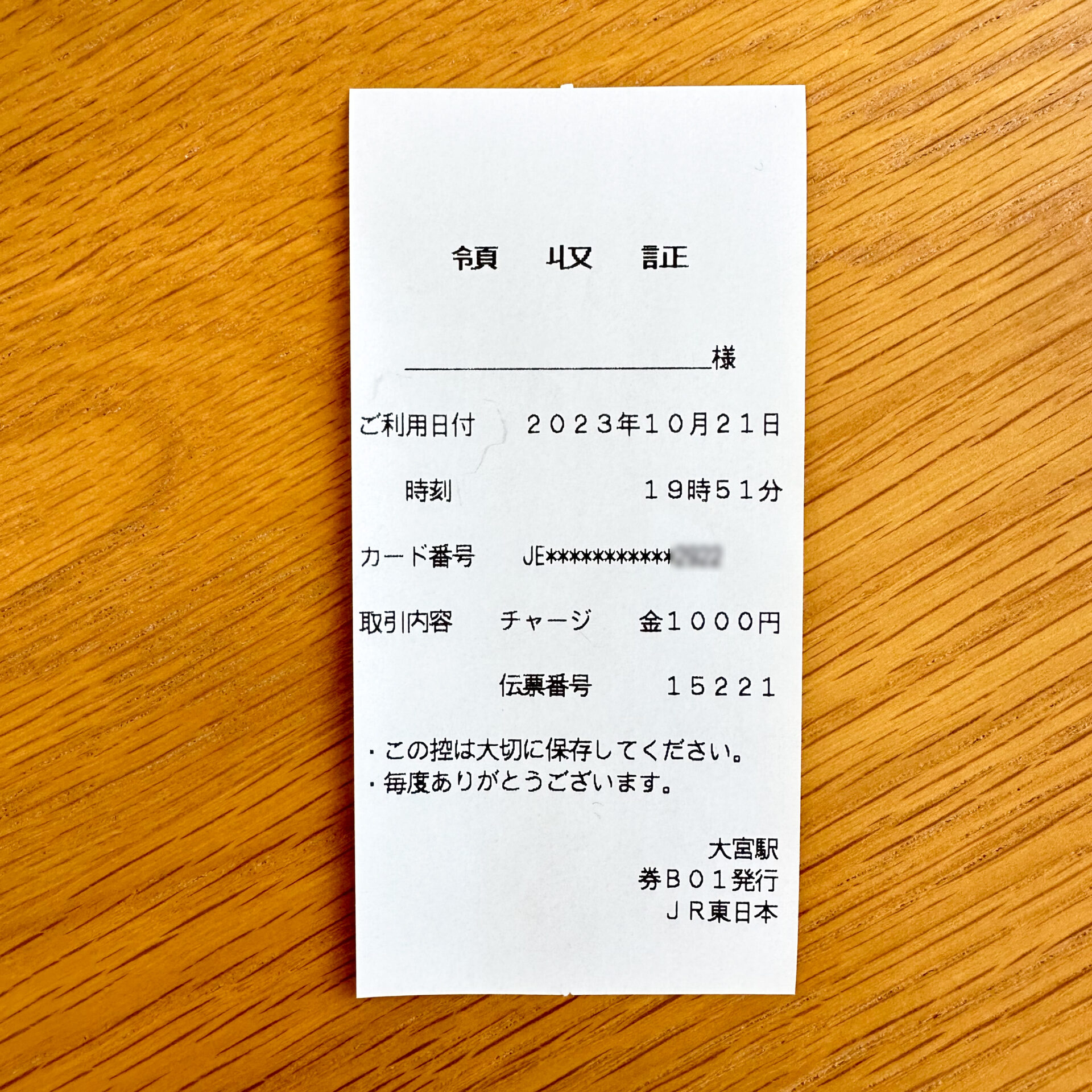
スマートフォンのモバイルSuicaアプリを開き、購入履歴やチャージ履歴の画面を探しても「領収書を発行する」というボタンが見当たらず困惑した経験を持つ人は多いはずです。これには明確な理由があります。
現在、モバイルSuicaにおいて公的な経費精算や税務申告に耐えうる正式な領収書を発行・PDF保存するには、アプリではなくブラウザ経由で「JR東日本 モバイルSuica 会員メニューサイト」にログインする必要があります。アプリ上で確認できるのはあくまで簡易的な利用履歴や決済完了画面にとどまるため、まずはこの仕様の違いを把握しておくことがファーストステップです。
WEB会員メニューサイトからの具体的な発行手順は以下の通りです。
【ステップ1】 SafariやGoogle Chromeなどのブラウザから「モバイルSuica 会員メニューサイト」へアクセスし、登録済みのメールアドレスとパスワードでログインします。
【ステップ2】 メニュー一覧から「会員メニュー」を選択し、その中にある「領収書発行」の項目をタップまたはクリックします。
【ステップ3】 直近のチャージ履歴や定期券・グリーン券の購入履歴が一覧表示されるため、領収書が必要な取引を選択します。
【ステップ4】 画面の指示に従って領収書を表示させ、ブラウザの印刷機能から「PDF形式で保存」を実行します。
暮らしを豊かにする便利アイテムや時短アイデアを中心に、実用的な情報をお届けします。
