Iphoneメモのスキャン機能完全攻略!Pdf化と失敗ゼロの活用術
 著者: 中川 明日香
編集部に寄せられる相談やSNS上の利用者の声で最も多いのが、「スキャンしたはずの書類が写真アプリに見当たらない」という保存先に関する戸惑いです。これにはiOSのファイル構造に起因する明確な理由があります。
結論として、iPhone書類スキャン 保存先は「写真」アプリではなく、作業を行った「メモアプリのメモ本文中」に直接添付されます。写真ライブラリには保存されないため、アルバム内をどれだけ探しても見つかりません。独立したPDFファイルとして取り扱いたい場合は、メモ内のスキャン画像を長押し、または上部の共有ボタンから「"ファイル"に保存」を選択して、iCloud Driveや端末内の指定フォルダへ書き出す必要があります。
また、ファイルアプリ スキャン 違いについても正しく理解しておく必要があります。「ファイル」アプリ内の三点リーダー(…)からも書類スキャンは可能ですが、こちらは最初から「指定したフォルダにPDFファイルをダイレクト保存する」挙動になります。メモのテキストと一緒に管理したい場合はメモアプリ、単体のPDFとしてクラウド保存したい場合はファイルアプリと使い分けるのが効率的です。
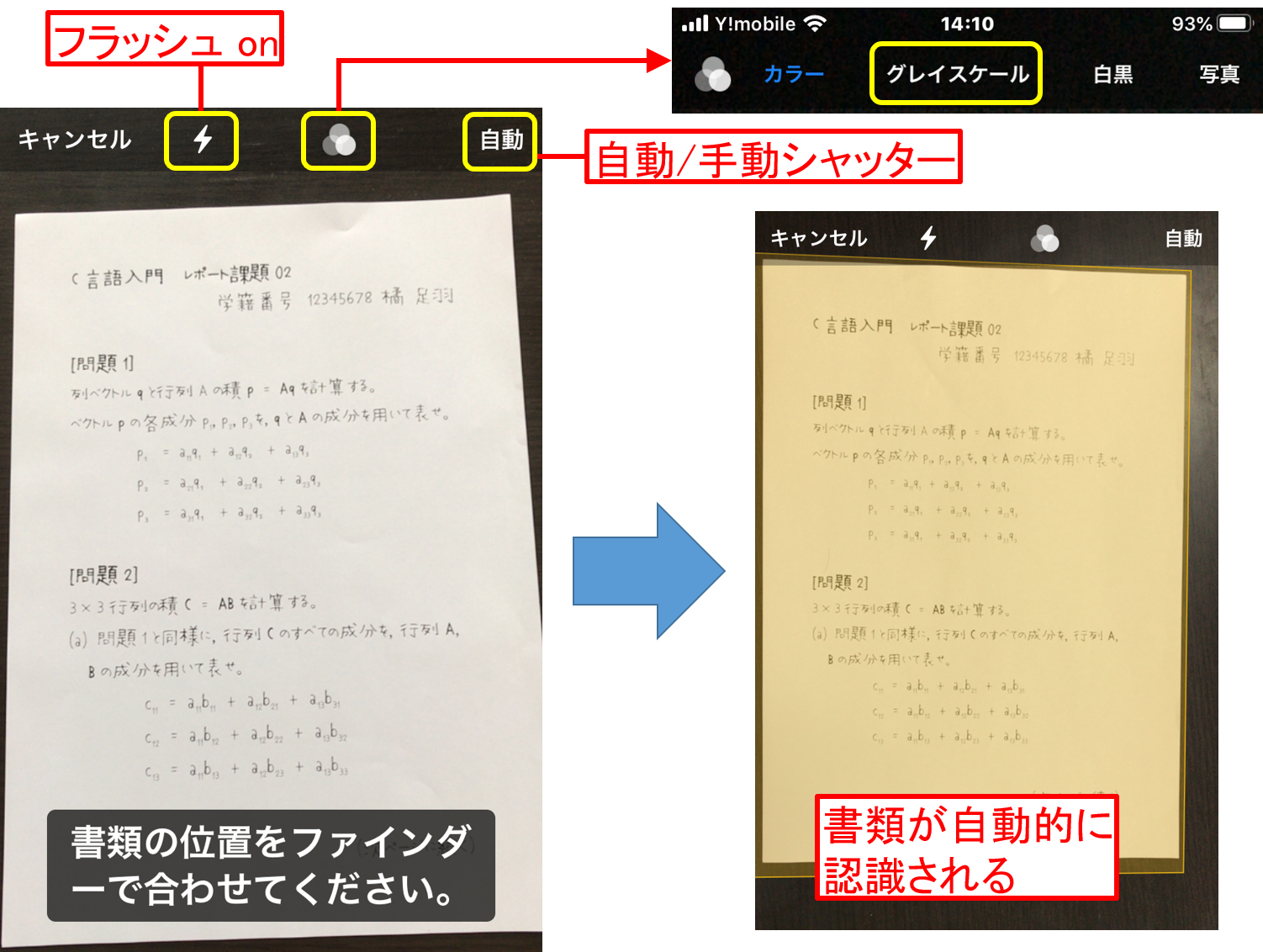
一方、iPhoneメモ スキャン できない 原因として現場検証で確認された主な要因は以下の通りです。
第一に「iCloudのストレージ容量不足」によるメモの同期フリーズ、第二に「カメラのアクセス権限が無効化されている設定不備」、そして第三に「被写体と背景のコントラスト不足」です。白い紙を白いテーブルの上でスキャンしようとすると、境界線の自動判別が失敗しやすくなります。色の濃いデスクマットや木目の上に書類を置くだけで、認識精度は劇的に改善します。
エンタメ・カルチャー業界の深掘り取材を得意とし、現場のリアルな声をお伝えします。
