エクセル構成比の出し方|計算ずれを防ぐ絶対参照と%表示の基本ワザ
 著者: 山崎 陸
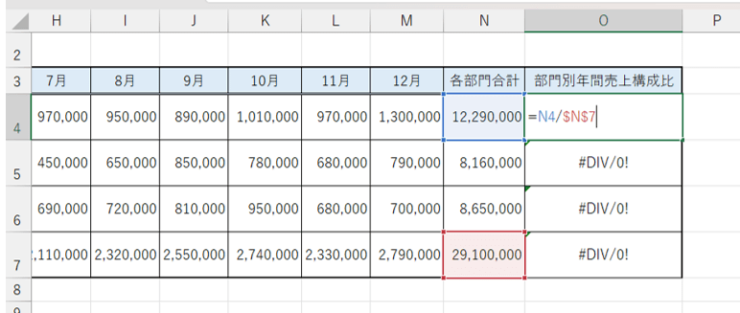
計算のズレを完全に防ぎ、正確にエクセル構成比の計算式を組み立てる手順は非常に明快です。
まずは集計表の最下部に合計値を用意します。合計欄にはSUM関数(例:=SUM(B2:B6))を入力し、全体の総数を算出しておきます。続いて、構成比を表示させたい先頭セル(例:C2セル)に計算式を入力します。
計算式の基本形は次の通りです。
=B2/$B$7(※B2が個別データ、B7が全体の合計セル)
ここで極めて重要なのが、合計セルに付いている絶対参照ドルマーク($)です。数式を入力中、合計セル(B7)をクリックした直後にキーボードの「F4」キーを1回押すと、自動的に「$B$7」へと変換されます。行番号と列番号の前に「$」が付くことでセルが完全にロックされ、オートフィルで数式を下まで一気にコピーしても、常に正しい合計値で割り算が実行されます。
もし合計行をあらかじめ作らず、1つの数式内で完結させたい場合は、=B2/SUM($B$2:$B$6)のようにSUM関数構成比の組み合わせ式を組むのも実務で役立つテクニックです。
最新のテクノロジーと生活デザインの融合をテーマに、国内外の最新トピックを発信しています。
