Vscode×Python環境構築で挫折する原因と2026年最新の完全解決策
 著者: 阿部 裕樹
ここからは、無駄な回り道を一切排除した確実な導入手順を解説します。OSごとの差異に留意しながら進めてください。
1. Windows 11における導入ステップ
Windows環境で最も悲劇を生んでいるのが、インストーラー初期画面の見落としです。
Python公式サイト(python.org)からインストーラー(Python 3.12系または3.13系以降)をダウンロードして起動した際、画面最下部にある「Add python.exe to PATH」に必ずチェックを入れてください。これを見落とすと、コマンドプロンプトやPowerShellがPythonを認識できず、環境変数画面を手動で編集する泥沼にハマることになります。
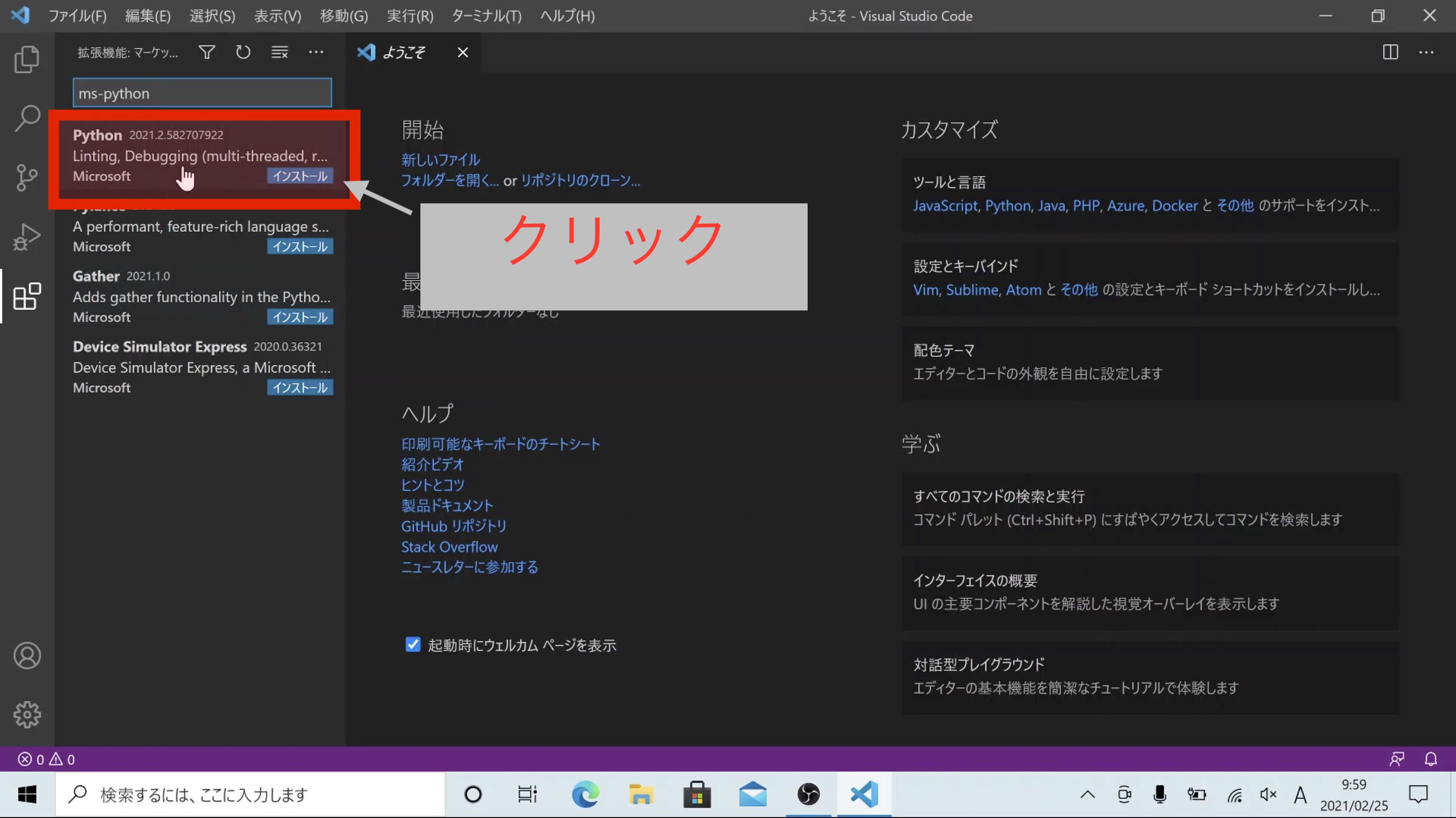
インストール完了後は、VSCodeの拡張機能マーケットプレイス(Ctrl + Shift + X)を開き、Microsoft公式の「Python」拡張機能をインストールします。これにより、インテリセンス機能や構文解析エンジンが自動で組み込まれます。
2. macOS(Apple Silicon環境)における最新ステップ
現在のMac環境では、OS標準のPythonではなく、パッケージマネージャー「Homebrew」経由での導入が業界の標準作法となっています。
ターミナルを開き、brew install python を実行。インストール後、which python3 を入力して /opt/homebrew/bin/python3 と表示されれば正常です。macOS標準のzshシェルの設定ファイル(~/.zshrc)にPATHが適切に通っていることを確認した上で、VSCodeを起動して拡張機能を適用します。
マネー知識やキャリア形成に役立つノウハウを、初心者にも分かりやすく解説するのが得意です。
