ディレクトリ名が無効ですのエラー原因と2026年最新の修復手順
 著者: 阿部 裕樹
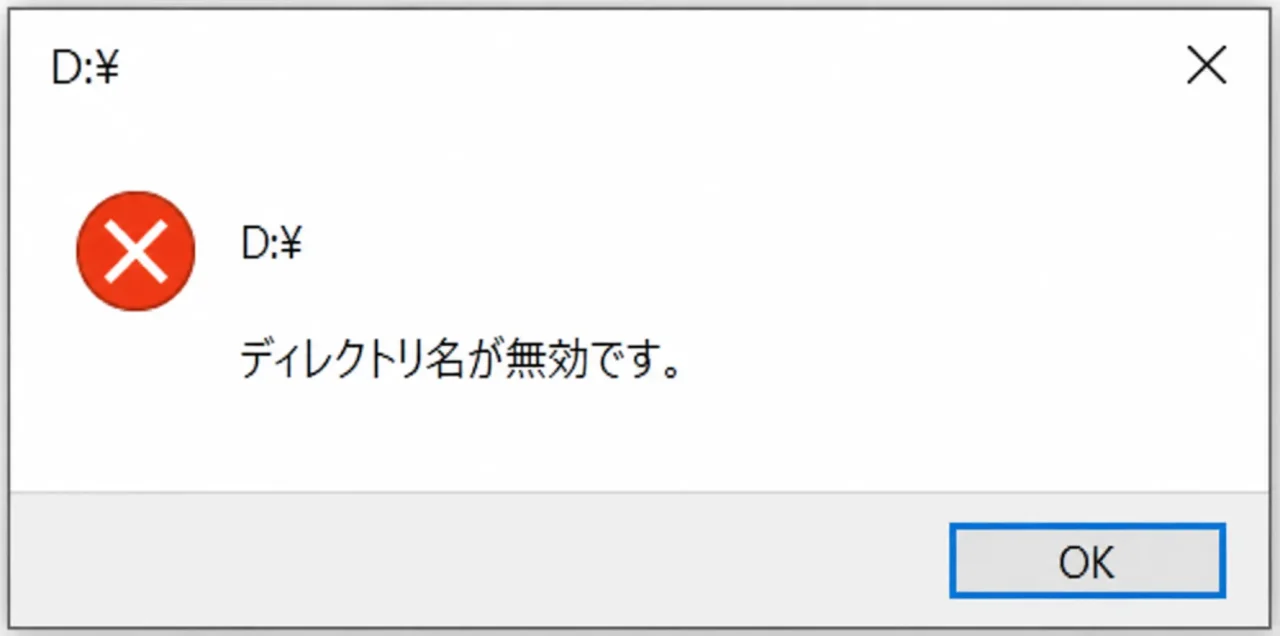
現在稼働しているWindows 11環境において、安全かつ確実性の高い順序で不具合を解消するための手順をステップ別に解説します。リスクの低い設定確認から順に進めてください。
ステップ1:ファイルパスの確認とショートカットのプロパティ修正
特定のショートカットアイコンから開けない場合は、該当アイコンを右クリックして「プロパティ」を開きます。「ショートカット」タブにある「リンク先」の項目を確認してください。途中に不要な空白文字や特殊記号が含まれていないか、また指定されたフォルダが実際にエクスプローラー上で存在しているかを検証します。宛先フォルダが実在する場合は、「リンク先」のパス全体を半角の二重引用符(" ")で囲み直すことで、空白を含むパスの認識エラーを回避できます。
ステップ2:ディスクの管理によるドライブレターの再割り当て
外付けHDD、USBメモリ、SDカードが開かない事象に対して、最も即効性があるのがドライブレターの変更です。スタートボタンを右クリックし、「ディスクの管理」を起動します。下段の一覧から該当デバイスを探し、右クリックして「ドライブ文字とパスの変更」を選択。「変更」をクリックし、現在割り当てられている文字(例:E)から、空いている後方のアルファベット(例:MやP)を選択して「OK」を押します。これによってOS内のマウント情報がリフレッシュされ、正常に認識されるケースが多発しています。
ステップ3:管理者権限でのコマンドプロンプト検証と整合性チェック
システム側のパス認識に異常がある場合、管理者権限を活用した修復を試みます。スタートメニューの検索バーに「cmd」と入力し、表示された「コマンドプロンプト」を右クリックして「管理者として実行」を選択します。
特定ドライブのエラーをチェックする場合、以下のコマンドを実行します(※対象ドライブがEの場合)。
chkdsk E: /f
ファイルシステムの論理エラーを検出し、修復を試みるコマンドです。ただし、ストレージに物理的な劣化がある場合は負荷がかかるため、次に解説する危険度を把握した上で実行してください。
ステップ4:デバイスマネージャーでのUSBコントローラー更新
USBポートやカードリーダーの制御ドライバーが誤作動を起こしている場合があります。スタートボタンを右クリックして「デバイスマネージャー」を開き、「ユニバーサル シリアル バス コントローラー」を展開します。黄色い「!」マークが付いている項目や、「USB大容量記憶装置」を右クリックして「デバイスのアンインストール」を実行し、PCを再起動します。再起動時にOSが最新の標準ドライバーを自動で再構成するため、ハードウェア認識の目詰まりが解消されます。
マネー知識やキャリア形成に役立つノウハウを、初心者にも分かりやすく解説するのが得意です。
