エクセル行固定が崩れる原因を解明!複数行や列を思い通りに固定する極意
 著者: 斉藤 蓮
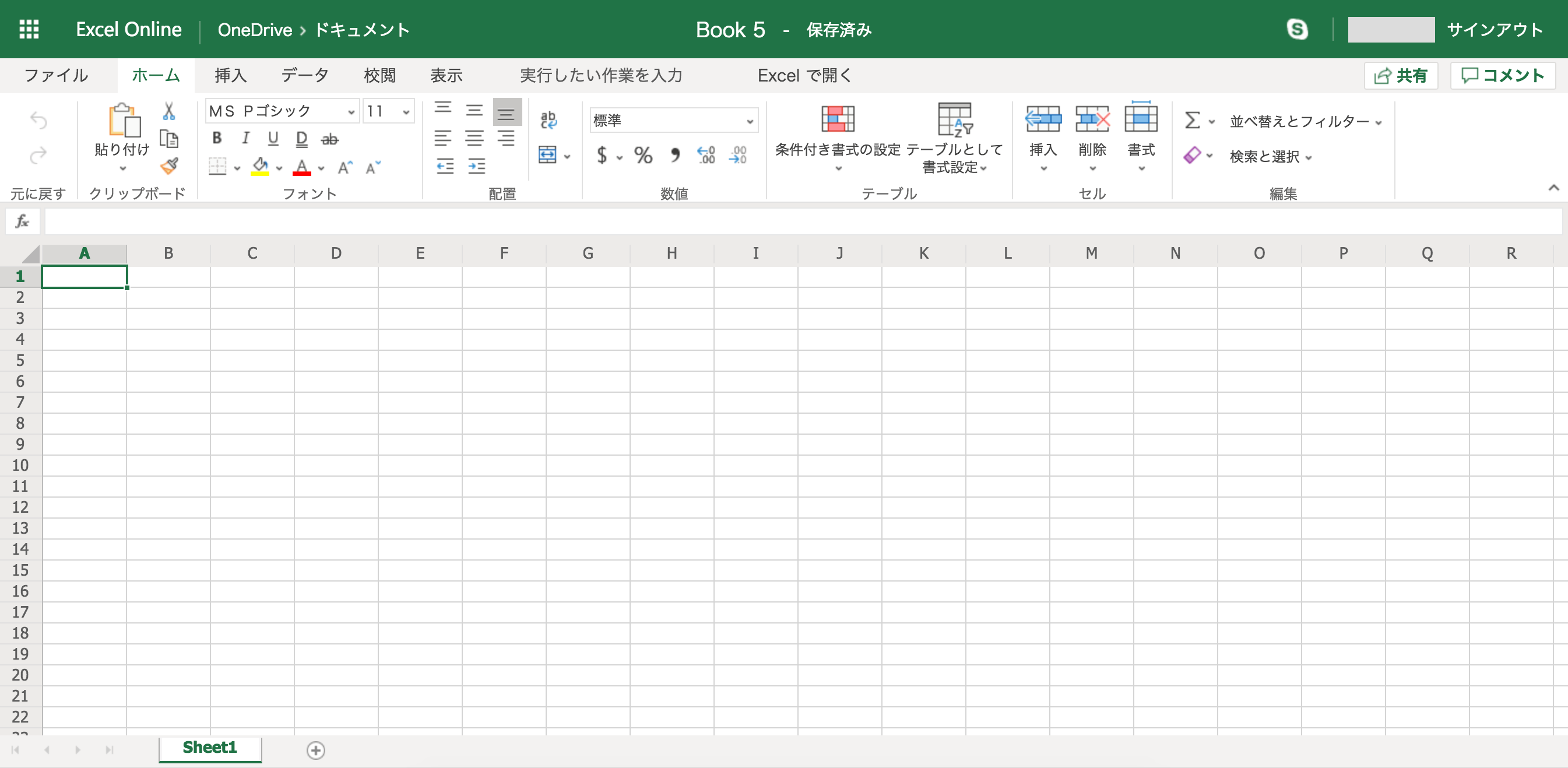
実務の現場では、1行目に見出し、2行目にサブカテゴリーが配置された表や、縦軸の氏名・商品コードを見ながら横軸の月別実績を確認する場面が大半を占めます。ここでは、ミスなく一瞬で設定を完了させる標準手順を整理します。
1. 複数行をまとめて固定する手順(エクセル 複数行 固定)
表のタイトルや見出しが3行目まで及んでいる場合、固定したいのは「1行目から3行目まで」です。このケースでは、境界線を3行目と4行目の間に引く必要があるため、「4行目の行番号」全体、または「セルA4」をクリックして選択します。その状態で、上部リボンの「表示」タブから「ウィンドウ枠の固定」→「ウィンドウ枠の固定」を選択すると、1〜3行目が完全にロックされ、4行目以降のみが縦スクロールする状態を作れます。
2. 行と列を同時に固定する手順(エクセル 行と列 同時固定)
最も実務頻度が高く、かつ失敗しやすいのが「上の見出し行」と「左の識別列」を同時に固定する作業です。たとえば、「1行目〜2行目の見出し」と「A列〜B列の顧客ID・氏名」を固定したい場合、交点となる基準セルは「セルC3」になります。
セルC3を選択した状態で「ウィンドウ枠の固定」を実行すると、C3の「上辺(=2行目の下)」と「左辺(=B列の右)」に固定線が走り、縦にスクロールしても見出しが消えず、横にスクロールしても顧客名が見え続ける理想的な作業環境が完成します。常に「固定したい行の1つ下」かつ「固定したい列の1つ右」の交点セルを選ぶと覚えておくことが最大の秘訣です。
3. 設定をリセットする手順(ウィンドウ枠の固定 解除)
固定位置を変更したい場合や、一時的に解除して全体を見渡したい場合は、同じく「表示」タブの「ウィンドウ枠の固定」メニューを開きます。固定が有効になっているシートでは、メニュー最上部の項目が自動的にウィンドウ枠の固定 解除へと切り替わっているため、ここを1クリックするだけで即座に初期状態へ復帰します。
シンプルで洗練された住まいづくりとインテリアコーディネートのアイデアを提案しています。
