Excel開発タブの出し方と消えた時の対処法【2026年最新】
 著者: 渡辺 美咲
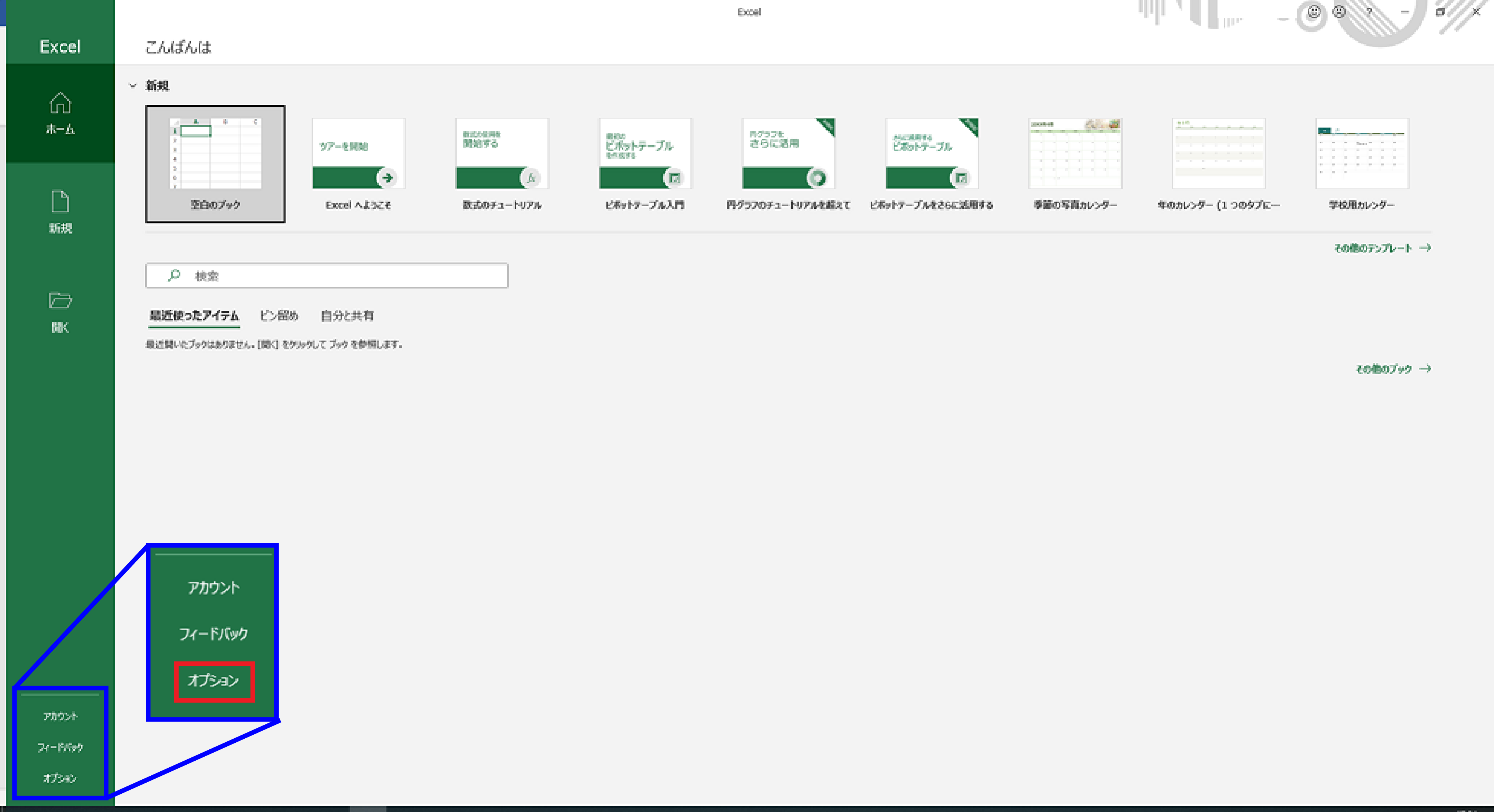
「上記の手順通りに操作しても項目が見当たらない」「昨日まであった開発タブが消えた」という場合、単純な設定ミス以外の要因が関係しています。現場で頻発するトラブルの主因とその対処法は以下の通りです。
1. Webブラウザ版(Excel for the Web)を開いている
最も多い勘違いが、ブラウザ上で動作する「Excel for the Web」を利用しているケースです。クラウド版Excelは軽量化とセキュリティの観点からVBAの実行やフォームコントロールの作成に対応しておらず、開発タブ自体が存在しません。リボン右上の「デスクトップ アプリで開く」を選択し、インストール版のExcelで作業を行う必要があります。
2. 組織のグループポリシー(情シス部門の制限)による無効化
企業の支給PCでは、セキュリティポリシー(Active DirectoryやMicrosoft Intuneの設定)により、マクロ関連機能やリボンのカスタマイズが一括で制限されている事例があります。「リボンのユーザー設定」内で「開発」の項目がグレーアウトして選択できない場合は、社内の情報システム部門へ申請を行い、ポリシーの解除を依頼するしかありません。
3. Officeアップデートやクラッシュに伴うリボン設定の初期化
月次セキュリティ更新や予期せぬ強制終了の直後、UIのキャッシュファイルが再生成され、リボン設定がデフォルトに戻ってしまう現象が報告されています。この場合は、再度「リボンのユーザー設定」を開き直してチェックを入れ直すことで即座に復旧します。
心身ともに健康で持続可能なライフスタイルをテーマに、最新のウェルネストレンドを発信中。
