パワポのページ番号が出ない3つの原因と表紙を消す裏ワザ完全版
 著者: 中川 明日香
役員報告やクライアントへの提案資料で重宝されるのが、「いま全体のどのあたりを説明しているのか」を一目で把握できるパワポ ページ番号 総数 分母表示(例:12 / 35)です。Wordには標準で備わっているこの総ページ数自動カウント機能ですが、残念ながらPowerPointには総数を動的に取得するプレースホルダーが標準実装されていません。
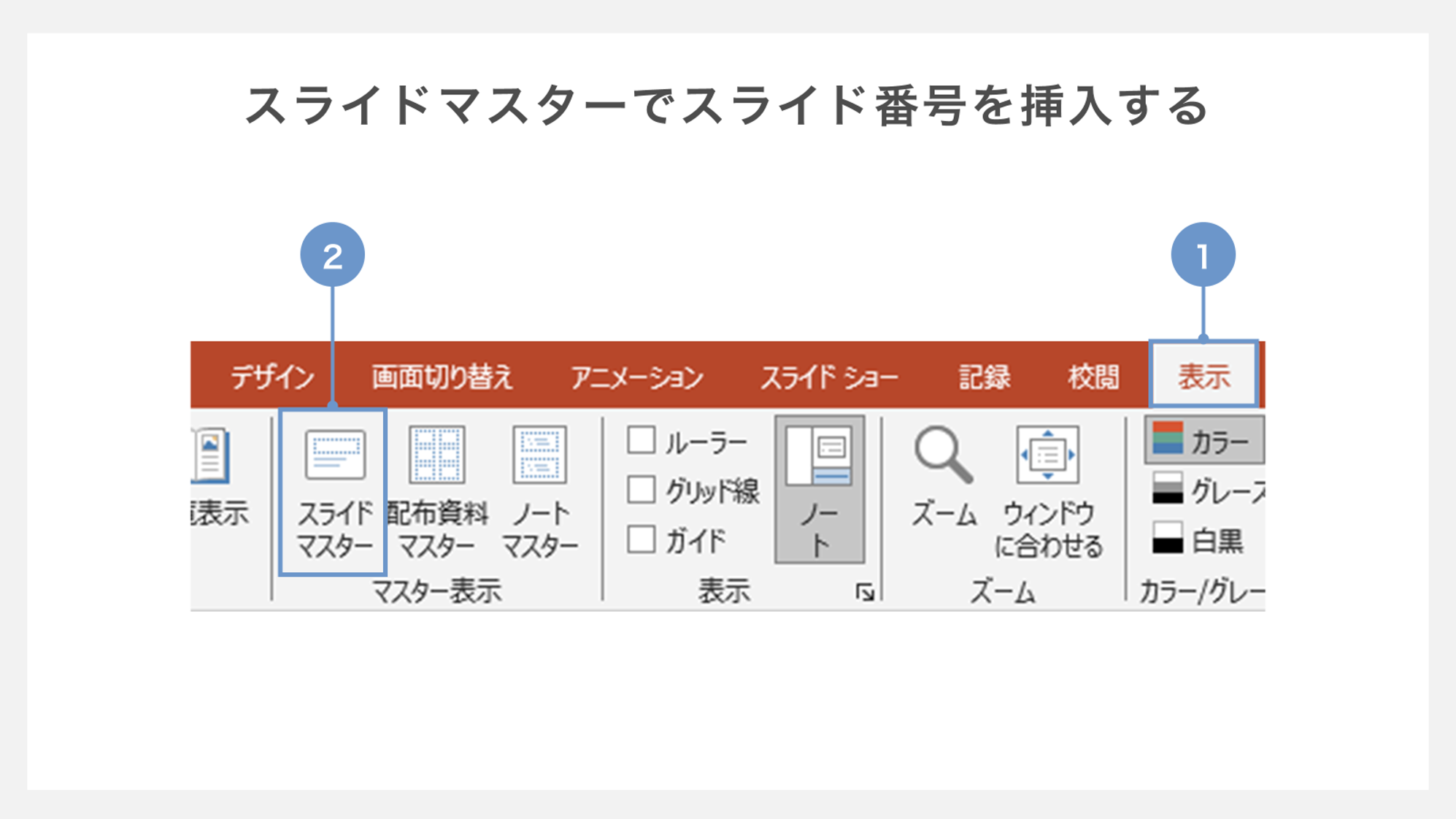
だからといって全スライドにテキストボックスを手打ちで配置するのは愚の骨頂です。ページ順の入れ替えが発生した瞬間に地獄の手直し作業が発生します。実務において最も推奨される裏ワザは、「スライドマスターを活用した半自動設定」です。
「スライドマスター」画面を開き、親マスターの右下にあるスライド番号プレースホルダー「<#>」の後ろに、直接カーソルを合わせて「 / 30」(全体の確定ページ数)とキーボードで書き加えます。さらに、この段階でパワポ ページ番号 位置変更 フォントの調整も同時に済ませてしまうのがプロの技です。視認性に優れた欧文フォント(Segoe UIやArialなど)に変更し、文字サイズを10〜12pt程度に抑え、カラーも目立ちすぎない落ち着いたグレー(#666666など)に設定することで、スライド全体の品位が劇的に向上します。
万が一、資料全体の構成が刷新され、すべての番号をリセットしたい場合は、ヘッダーとフッター画面からスライド番号のチェックを外して適用するか、マスター上でプレースホルダーを削除するパワポ ページ番号 一括削除の工程を踏めば、一瞬で初期状態に戻すことができます。
エンタメ・カルチャー業界の深掘り取材を得意とし、現場のリアルな声をお伝えします。
