Line Qrコード読み取り完全攻略!写真・スクショ認識と対処法
 著者: 佐藤 大輔
Q1:友だちからLINEで送られてきたQRコード画像を、自分のスマホ1台だけで読み取るにはどうすればいいですか?
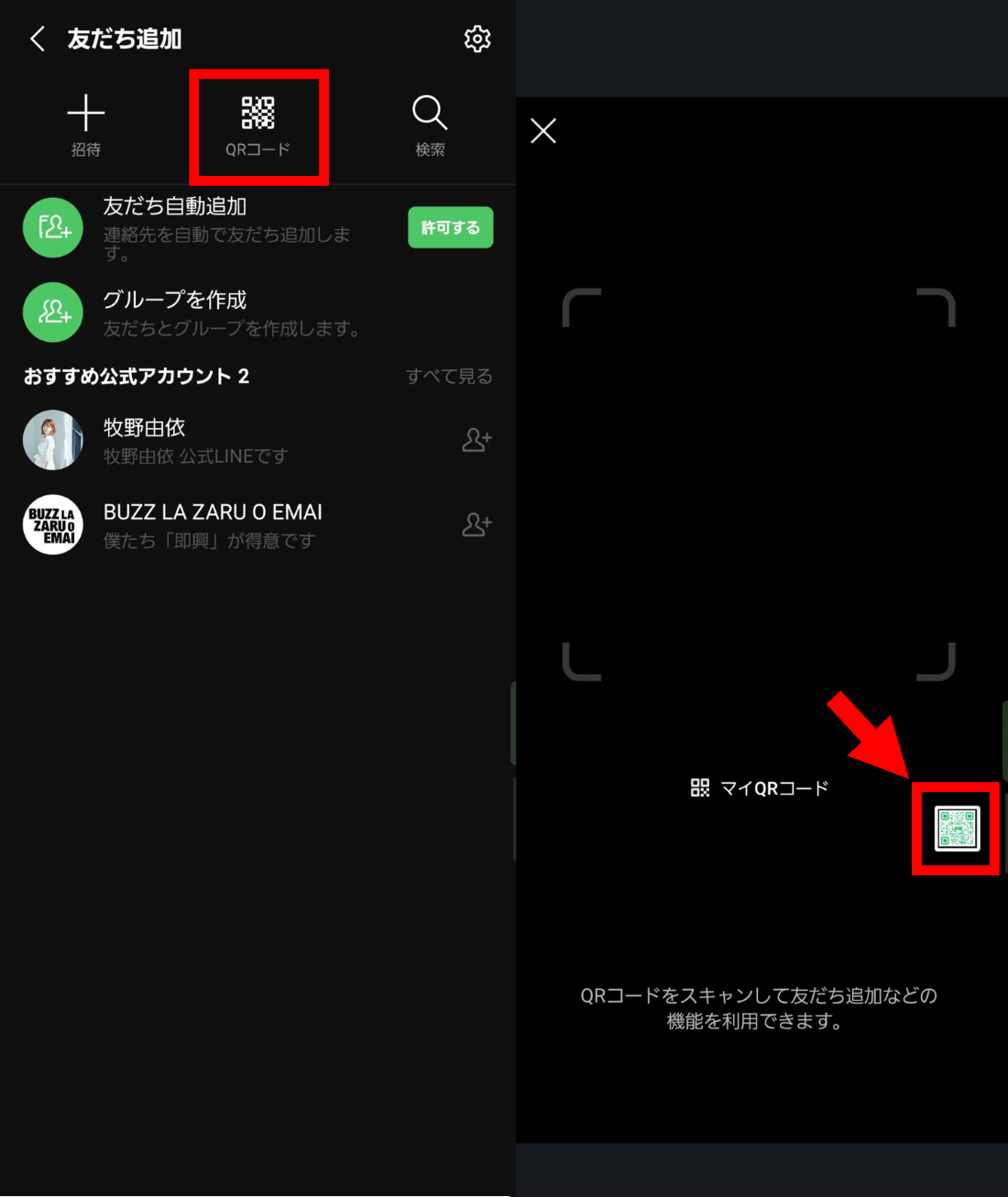
A1:送られてきた画像をまず端末の写真フォルダに保存(またはスクリーンショットを撮影)します。次にLINEアプリの検索窓右側にあるQRコードアイコンをタップしてリーダーを立ち上げ、スキャン画面内のアルバムアイコンから保存した画像を選択してください。自動的に画面内のコードが認識され、対象のアカウントが追加画面に表示されます。
Q2:リーダーを開いても画面が真っ黒なままでカメラが映りません。故障でしょうか?
A2:故障ではなく、端末のOS設定でLINEに対する「カメラのアクセス権限」がオフになっている可能性が極めて高いです。iPhoneの場合は「設定」>「LINE」からカメラをオンに、Androidの場合は「設定」>「アプリ」>「LINE」>「権限」>「カメラ」を許可に切り替えることで解決します。
Q3:友だちのQRコードをスキャンしたら「無効なQRコード」と表示されて追加できません。
A3:相手がマイQRコードを再発行(更新)したため、手元にあるコードが過去のものとなり失効しています。LINEの仕様上、更新前の古いコードを再利用することはできません。相手に連絡し、現在の「マイQRコード」画面から最新のコードを再送してもらってください。
Q4:PC版LINEにログインするためのQRコードがスマホで読み取れません。
A4:PC画面のコードには有効期限(約2分)があり、時間を過ぎると無効になります。PC側の「再読み込み」アイコンをクリックして最新コードを表示させてください。また、モニターの光反射やモアレ(波状の縞)が原因でピントが合わないケースも多いため、スマホを少し斜めに構えるか、PC画面の輝度を調整してスキャンを試みてください。
最新のテクノロジーと生活デザインの融合をテーマに、国内外の最新トピックを発信しています。
