Lineのピン留めは相手にバレる?通知や上限、最新仕様の真実
 著者: 田中 結衣
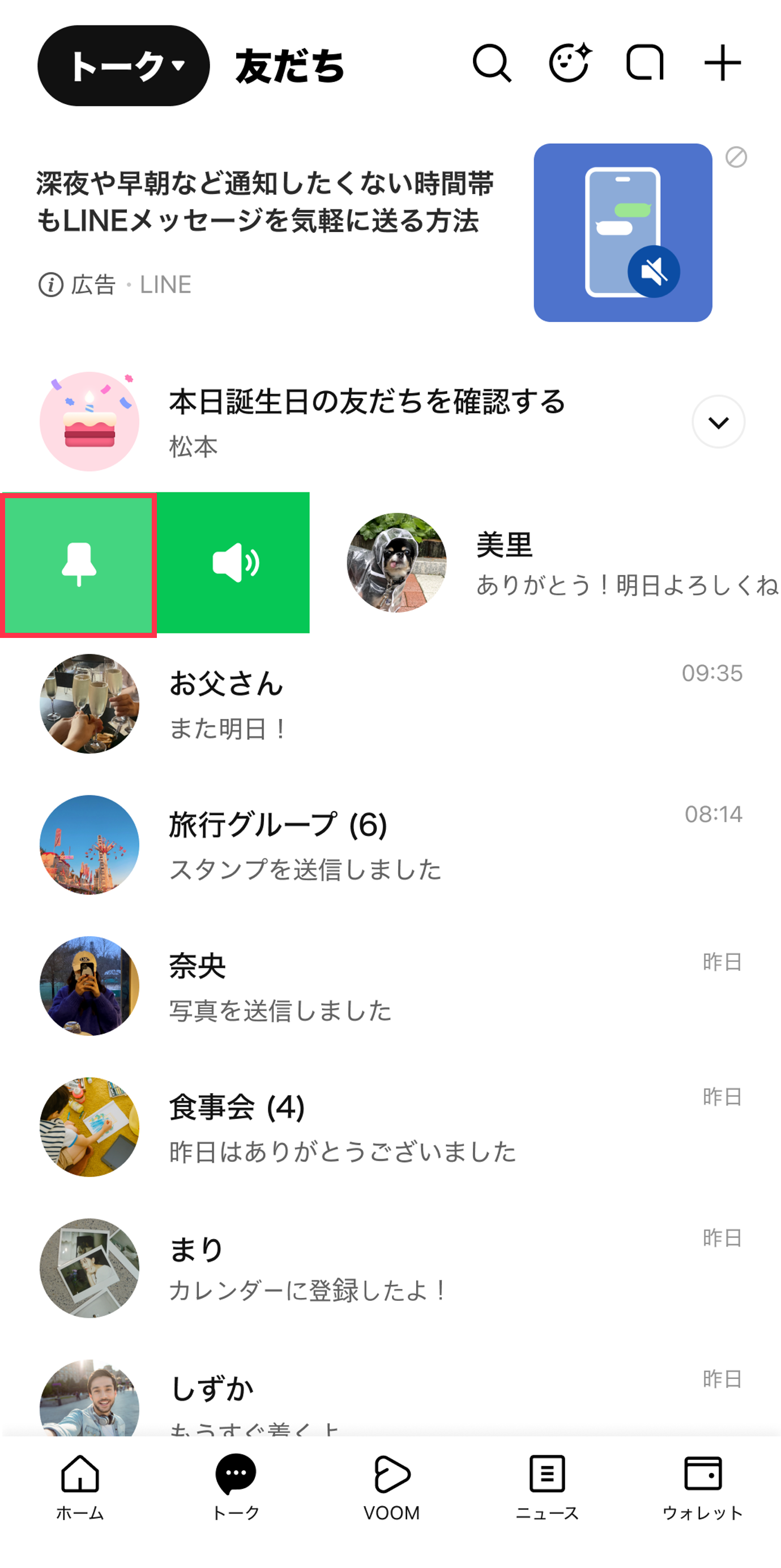
日々の運用を円滑にするため、主要プラットフォームにおけるLINEピン留め やり方とLINEピン留め 解除方法の手順を整理します。OSによってジェスチャー操作に差異があるため、自身の環境に合わせた確認が必要です。
iOS(iPhone)における基本操作
iPhone環境では、直感的なスワイプジェスチャーが採用されています。
- LINEの「トーク」タブを開き、対象のトークルームを右方向へスワイプする。
- 表示されるメニューから「ピンのアイコン(画鋲マーク)」をタップする。
- トークルームの右側に青いピンアイコンが表示され、一覧の最上段へ固定される。
固定を解除したい場合は、同様に対象トークを右へスワイプし、「ピン解除のアイコン(斜線付き画鋲)」をタップするだけで即座に通常配置へ戻ります。
Androidにおける基本操作
Android環境では、長押し(ロングタップ)を用いたコンテキストメニューからの操作が標準です。
- 「トーク」タブを開き、対象のトークルームを指で長押しする。
- ポップアップ表示されるメニューから「ピン留め」を選択する。
- トーク一覧の最上部に固定表示され、ピンアイコンが点灯する。
解除する際も対象トークを長押しし、「ピン留めを解除」を選択することで通常の状態へ復帰します。
気になる並び順:LINEピン留めの順番並び替えの仕組み
複数のトークを固定した際、どのような順番で並ぶのかという仕様にも注意を払う必要があります。結論として、ピン留めされたトーク同士の並び順は、LINEピン留めの順番並び替えを手動で自由に変更することは現行仕様ではできません。ピン留めされたグループ内部では、「新しくメッセージを受信した順(または最後に送信・受信した時刻が新しい順)」に自動ソートされる規則が適用されます。任意の位置にドラッグ&ドロップで固定順序を固定化することはできないため、重要な案件であっても新着メッセージがないものはピン留め領域の最下部へ移動します。
グルメと旅を愛するフリーライター。全国各地の隠れた魅力を独自の視点から紹介します。
