Iphone画面を極限まで暗くする裏ワザと勝手に暗くなる原因の真相
 著者: 佐々木 一輝
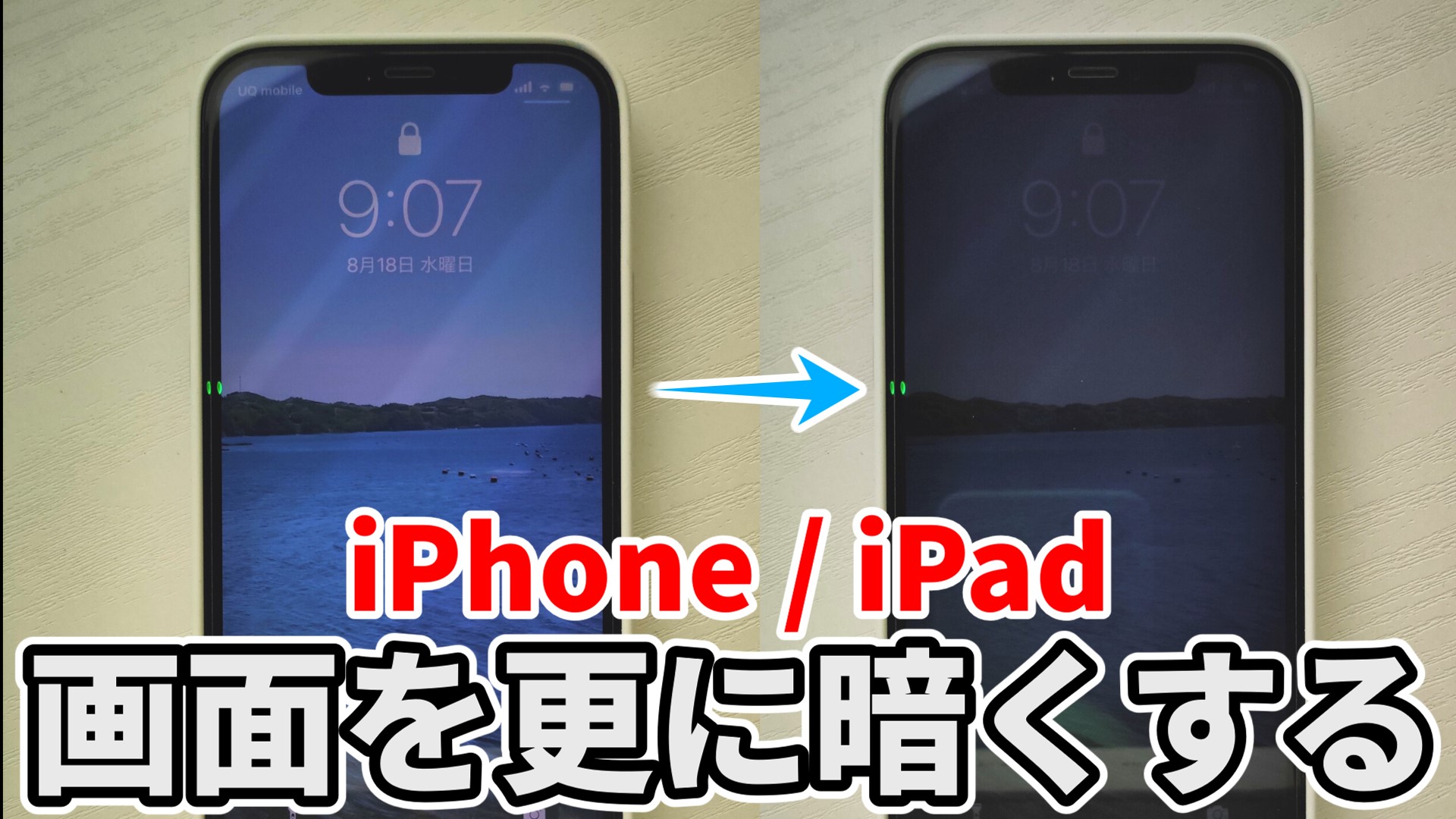
iPhoneのディスプレイ設定に用意された標準スライダーは、完全な暗室環境を想定した数値までは下がりません。就寝前のWebブラウジングや電子書籍の読書において、瞳孔が開いた状態でブルーライトや高輝度光を浴びると、メラトニン分泌が抑制され深刻な睡眠障害を招くことが睡眠医学の現場でも指摘されています。そこで不可欠となるのが、アクセシビリティの深層に隠されたiPhone画面暗くする裏ワザの活用です。
スライダーの限界を突破する手法は主に2系統存在します。第1の手法が「ホワイトポイントを下げる」機能、そして第2の手法が「ズーム機能低照度フィルター」です。この2つを組み合わせることで、標準の最低輝度からさらに数段階光量を削ぎ落とし、映画館や寝室でも周囲に迷惑をかけない極限の減光環境を構築できます。
日常的にこの超低照度環境を呼び出すには、設定アプリ内を毎回潜るのではなく、サイドボタンの3回クリックに機能を紐付けるアクセシビリティショートカットの導入が鍵を握ります。一度登録を済ませれば、就寝時にワンアクションで暗幕を張ったような優しい光量へと切り替えることが可能です。
Webメディアでの編集・執筆歴10年。読者の好奇心を刺激するストーリー作りを心がけています。
