エクセルでバーコード作成!専用ソフト不要の無料一括生成術
 著者: 松本 悠斗
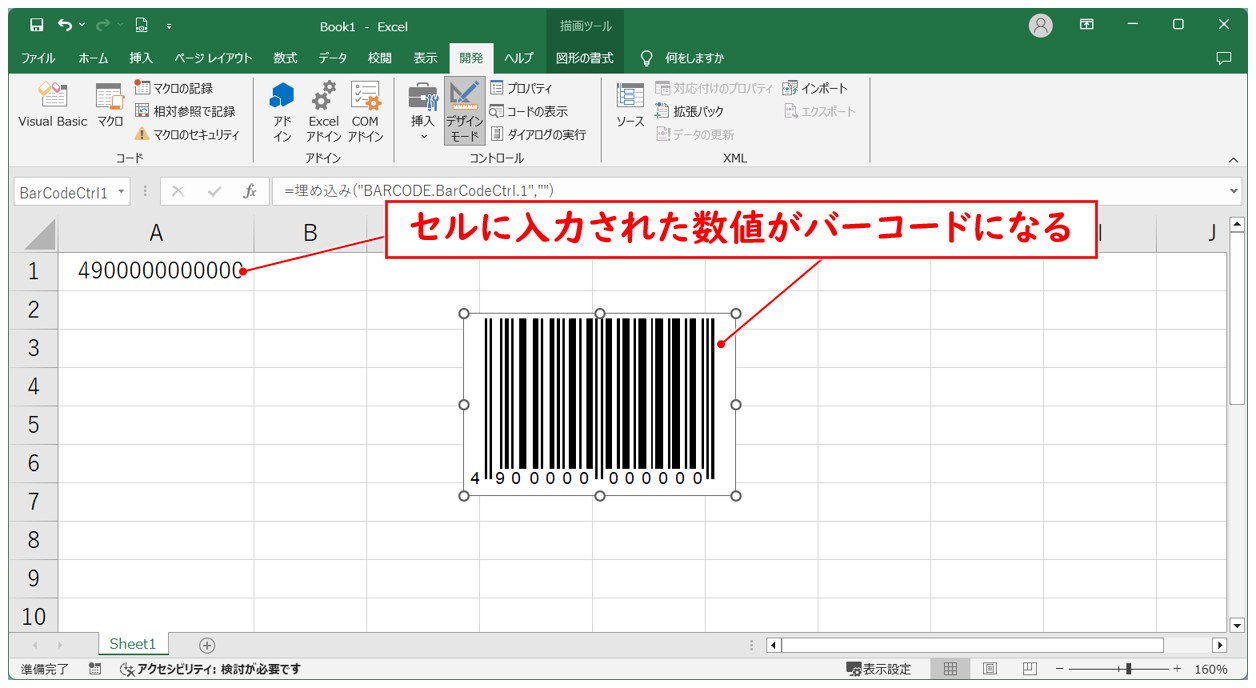
Excel上でバーコードを生成するアプローチには、大きく分けて「バーコードフォントを利用する方法」と「ActiveXコントロール(Microsoft BarCode Control)を利用する方法」の2種類が存在します。用途やデータ量、作業環境に合わせて最適な手法を選択することが成功の第一歩です。
手軽さと処理速度を重視するなら、CODE39フォント エクセル導入による手法が群を抜いています。セル内の文字列に専用フォントを適用するだけで表示できるため、数百から数千行のデータであっても一瞬でバーコードへと変換できます。一方、規格に厳格な準拠が求められる場合や、バーコードの幅・高さをミリ単位で細かく制御したい場合は、標準機能のコントロールオブジェクトを用いるのが定石です。
ここでは、Excel バーコード作成 2026年最新手順として、まず標準機能であるActiveXコントロールを使った構築ステップを整理します。
- 開発タブの表示:Excelの「ファイル」>「オプション」>「リボンのユーザー設定」を開き、右側のメインタブ一覧にある「開発」にチェックを入れて有効化します。
- コントロールの選択:リボンのエクセル 開発タブ ActiveX コントロール群の中から「コントロールの選択(金づちとスパナのアイコン)」をクリックします。
- オブジェクトの配置:一覧からMicrosoft BarCode Control 16.0を選択し、シート上の任意の場所でドラッグしてバーコードを描画します。
- セルのリンク設定:配置したバーコードを右クリックして「プロパティ」を開き、「LinkedCell」の項目に変換元データのセル番地(例:A2)を入力します。
- 規格の変更:プロパティ内の「(カスタム)」をダブルクリックし、表示された設定画面でJAN-13、CODE39、QRコードなど希望のシンボル形式を選択します。
もしExcel バーコード コントロール 表示されない事象に遭遇した場合は、使用しているOfficeのビット数(64bit版と32bit版の非互換)や、Access Runtimeなどの関連コンポーネントがインストールされていないことが主な要因です。近年のMicrosoft 365環境ではセキュリティポリシーが強化されているため、組織内の配布ファイルでActiveXがブロックされるケースも増えています。そのような現場では、後述するエクセル バーコード フォント 無料ダウンロードを活用したフォント方式への切り替えが最も堅実な解決策となります。
マネー知識やキャリア形成に役立つノウハウを、初心者にも分かりやすく解説するのが得意です。
