Lineトーク背景の変え方2026年最新!個別・一括設定とバレる噂の真相
 著者: 山口 彩花
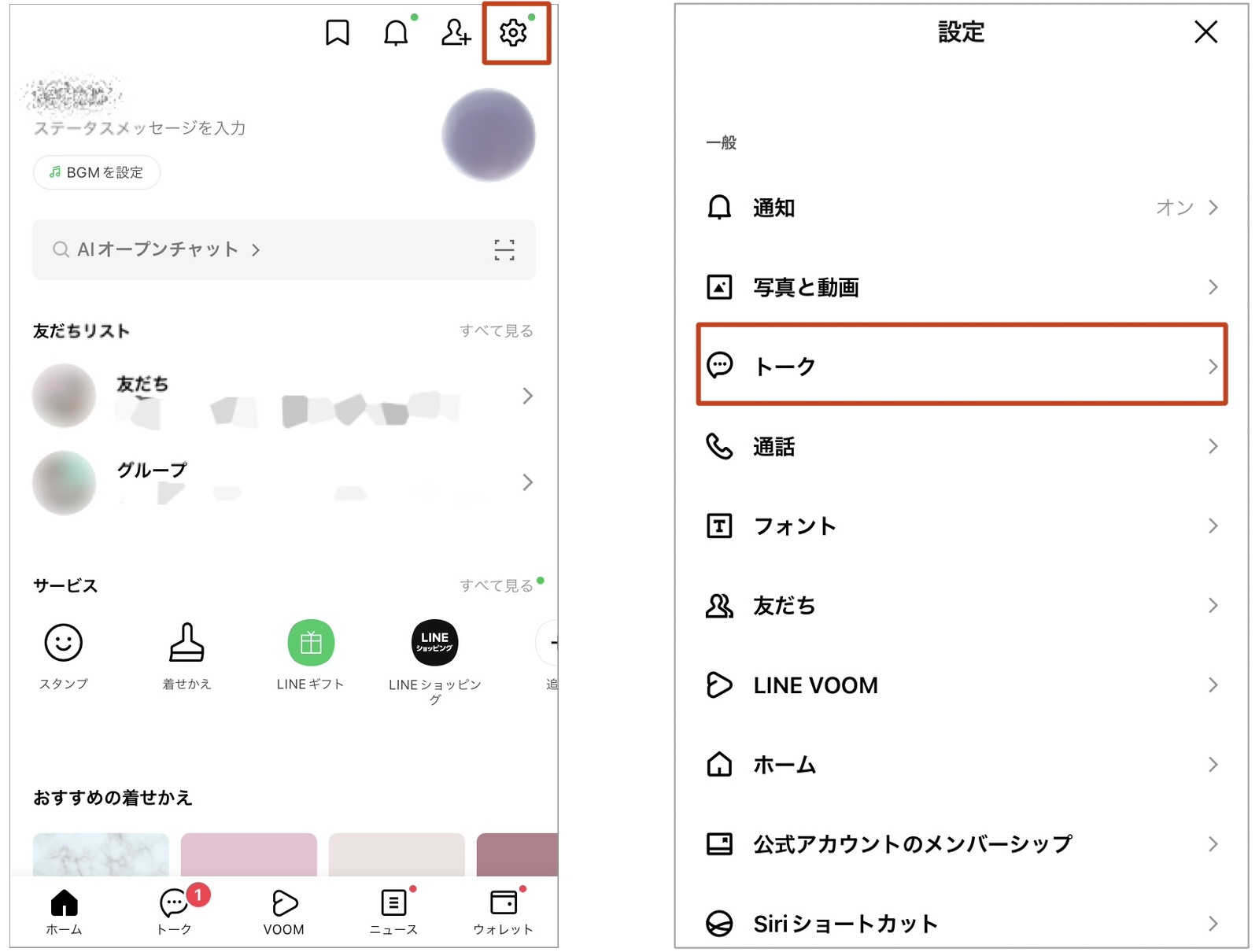
LINEのトーク背景を変更するアプローチには、特定の相手やグループだけに適用する個別設定と、参加しているすべてのトークルームに一元適用する一括変更の2つのルートが存在します。端末(iPhone・Android)による大きな差異はありませんが、操作の階層が異なるため、目的に応じて使い分ける必要があります。
個別設定:特定の友達・グループごとに背景を変える手順
仕事仲間、家族、恋人、推し活仲間など、相手の属性に合わせて背景を分けることで、トークルームの誤認による「誤送信」を大幅に防ぐ効果が得られます。
- 背景を変えたい対象のトークルームを開きます。
- 画面右上にある「三(メニューアイコン)」をタップします。
- メニュー一覧から「その他(歯車アイコン)」を選択します。
- 「背景デザイン」をタップします。
- 用意された「デザインの選択」、または端末内の写真を使う「アルバム」「写真を撮影」から好みの画像を選びます。
- プレビュー画面で画角やフィルターを調整し、「次へ」>「完了」をタップすれば個別設定が完了します。
一括変更:すべてのトークルームの背景を一度に変える手順
毎回個別に設定するのが手間に感じる場合や、アプリ全体のトーンをシンプルに統一したい場合は、設定タブから一括で変更するのがスムーズです。
- LINEの「ホーム」タブを開き、右上の「設定(歯車アイコン)」をタップします。
- 設定メニュー内の「トーク」を選択します。
- 「背景デザイン」をタップします。
- 好みのデザイン選択、または「アルバム」から画像を選択します。
- 調整後に「完了」を押すと、既存および今後新しく作成されるすべてのトークルームに同じ背景が適用されます。
なお、端末内の思い出やお気に入りのグラフィックを割り当てるLINE背景 写真 適用手順では、アスペクト比(画面縦横比)の自動トリミングが行われるため、被写体が中央に収まっている画像を選ぶのが綺麗に仕上げるコツです。
グルメと旅を愛するフリーライター。全国各地の隠れた魅力を独自の視点から紹介します。
