データセーバーとは?ギガ節約の仕組みと落とし穴・解除法を徹底解説
 著者: 斉藤 蓮
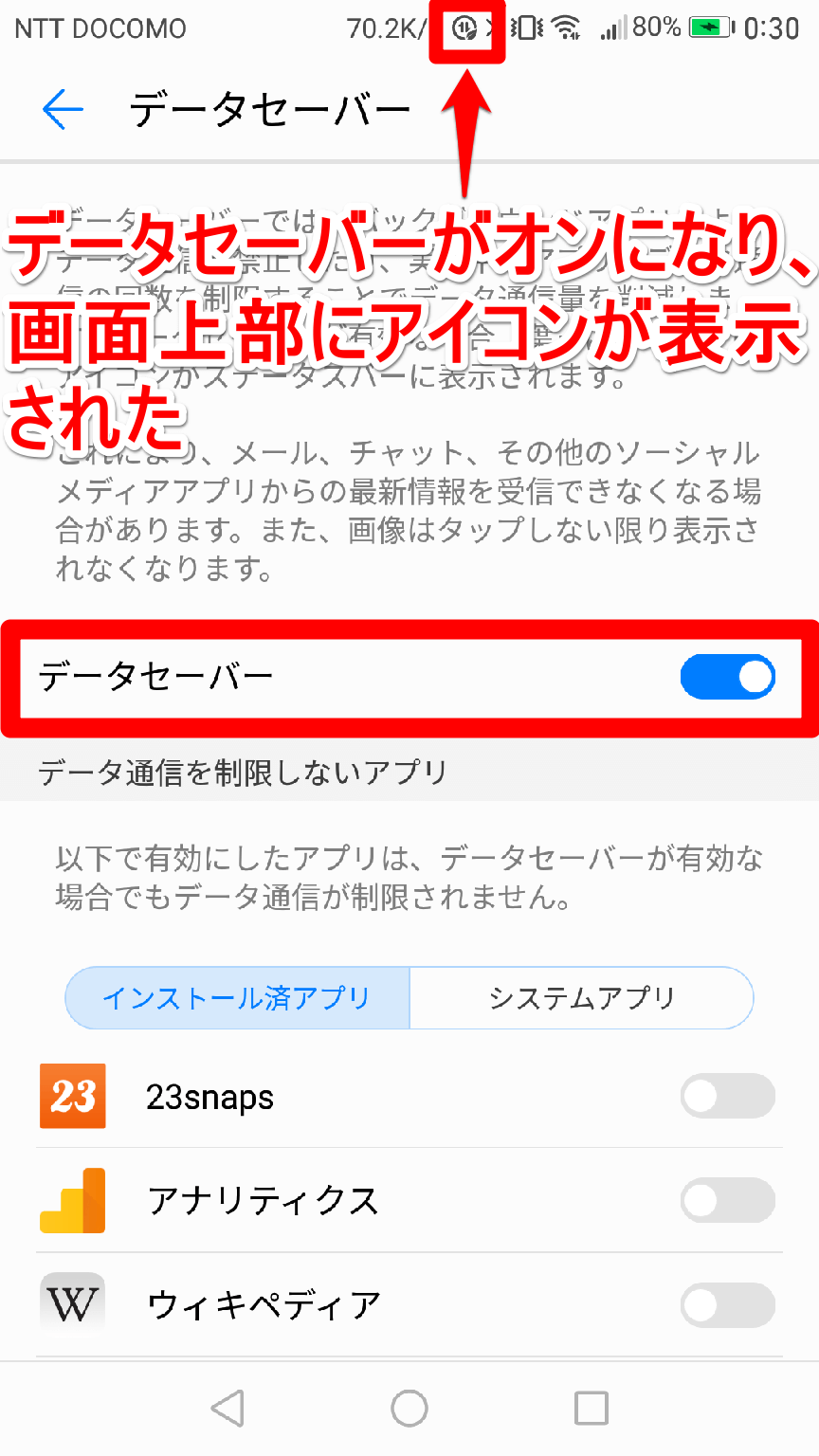
通信環境や用途に合わせてデータセーバーを使いこなすために、主要な2大モバイルOSにおける正確な設定およびデータセーバー解除の手順を解説します。
Android端末における設定・解除方法(Pixel / Galaxy / Xperia共通)
データセーバーのAndroid設定方法は、設定アプリ内のネットワーク階層から直接アクセスします。特定アプリのみ通信制限から除外するカスタマイズもここで行います。
【設定・解除の基本手順】
- 「設定」アプリを開き、「ネットワークとインターネット」(または「接続」)をタップします。
- 「データセーバー」(または「データ使用量」内の「データセーバー」)を選択します。
- 「データセーバーを使用」のトグルスイッチをタップして、オン/オフ(解除)を切り替えます。
【重要アプリのみ通知を受け取る例外設定】
データセーバー画面内にある「無制限のデータアクセス」をタップし、LINE、Slack、Gmail、マップなど「通知が途切れると困るアプリ」のスイッチを個別にオンにしておきます。これにより、全体のギガを節約しつつ、重要連絡の即時受信を維持できます。
iPhone(iOS)における設定・解除方法(モバイル通信&Wi-Fi別)
データセーバーのiPhone(省データモード)は、モバイルデータ通信だけでなく、接続するWi-Fiネットワークごとにも個別設定できる点が特徴です。
【モバイル通信での設定・解除手順】
- 「設定」アプリを開き、「モバイル通信」をタップします。
- 「通信のオプション」を選択します(デュアルSIM運用の場合は対象の回線を選択)。
- 「データモード」をタップし、「省データモード」のチェックを外して「標準」または「5Gでより多くのデータを許可」に切り替えます(オンにする場合は「省データモード」を選択)。
【Wi-Fi接続時の省データモード解除手順】
「設定」>「Wi-Fi」>接続中のネットワーク名の右側にある「i」マークをタップし、「省データモード」のスイッチをオフにします。テザリング接続時やホテルの低速Wi-Fi接続時に自動でオンになっている場合があるため確認を推奨します。
シンプルで洗練された住まいづくりとインテリアコーディネートのアイデアを提案しています。
