Wordで文字が消える原因と直し方!上書きモード解除の決定版【2026】
 著者: 伊藤 翔太
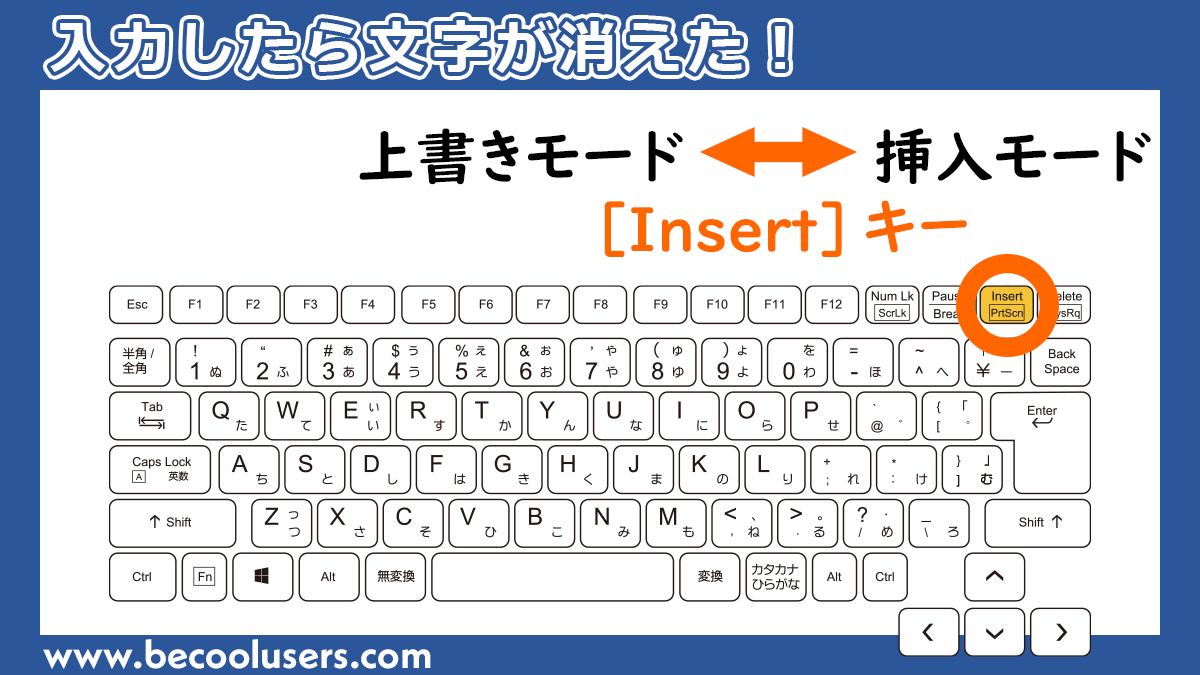
デスクトップ向けのフルサイズキーボードであれば、Insertキーは通常、方向キー(矢印キー)の上部や「Delete」キーの隣に単独で配置されています。問題となるのは、横幅が制限されている近年のノートパソコンです。省スペース設計が施された薄型ノートPCでは、独立したInsertキーが存在せず、別のキーと統合されているケースが極めて多いためです。
代表的な国内流通ノートPCにおけるInsertキーの場所と解除コマンドは、メーカーやシリーズごとに明確な傾向があります。主要な配置パターンは次の通りです。
1. 「Delete」キーや「Backspace」キーと共用されているタイプ
キーの表面に白い文字で「Delete」、その下や上部に青色や四角枠で「Insert(またはIns)」と小さく印字されている場合、単にそのキーを押しただけではDelete機能しか働きません。この場合は、キーボードの左下や右下にある「Fn(ファンクション)キー」を押しながら「Insert(Delete)」キーを押すことで、初めて上書きモードの解除シグナルがWordへ送信されます。
2. ファンクションキー最上段(F12の右隣など)に組み込まれているタイプ
モバイルノートに多い設計として、ファンクションキーの最上段、F12キーの右隣などに独立または共用で配置されているパターンです。この場合も機種の設定(Fnロックの有無)によって、単体押しで反応するか、Fnキーとの併用が必要かが分かれます。
自分のPCでどちらの入力になっているか確かめるには、Wordの編集画面でカーソルを文字の前に置き、1文字打ち込んでみてください。後ろの文字が消えずに割り込めば、無事に挿入モードへ復帰しています。
マネー知識やキャリア形成に役立つノウハウを、初心者にも分かりやすく解説するのが得意です。
