Pdf印刷の余白設定で端が切れる謎を解明!ズレを防ぐ決定版手順
 著者: 山本 拓海
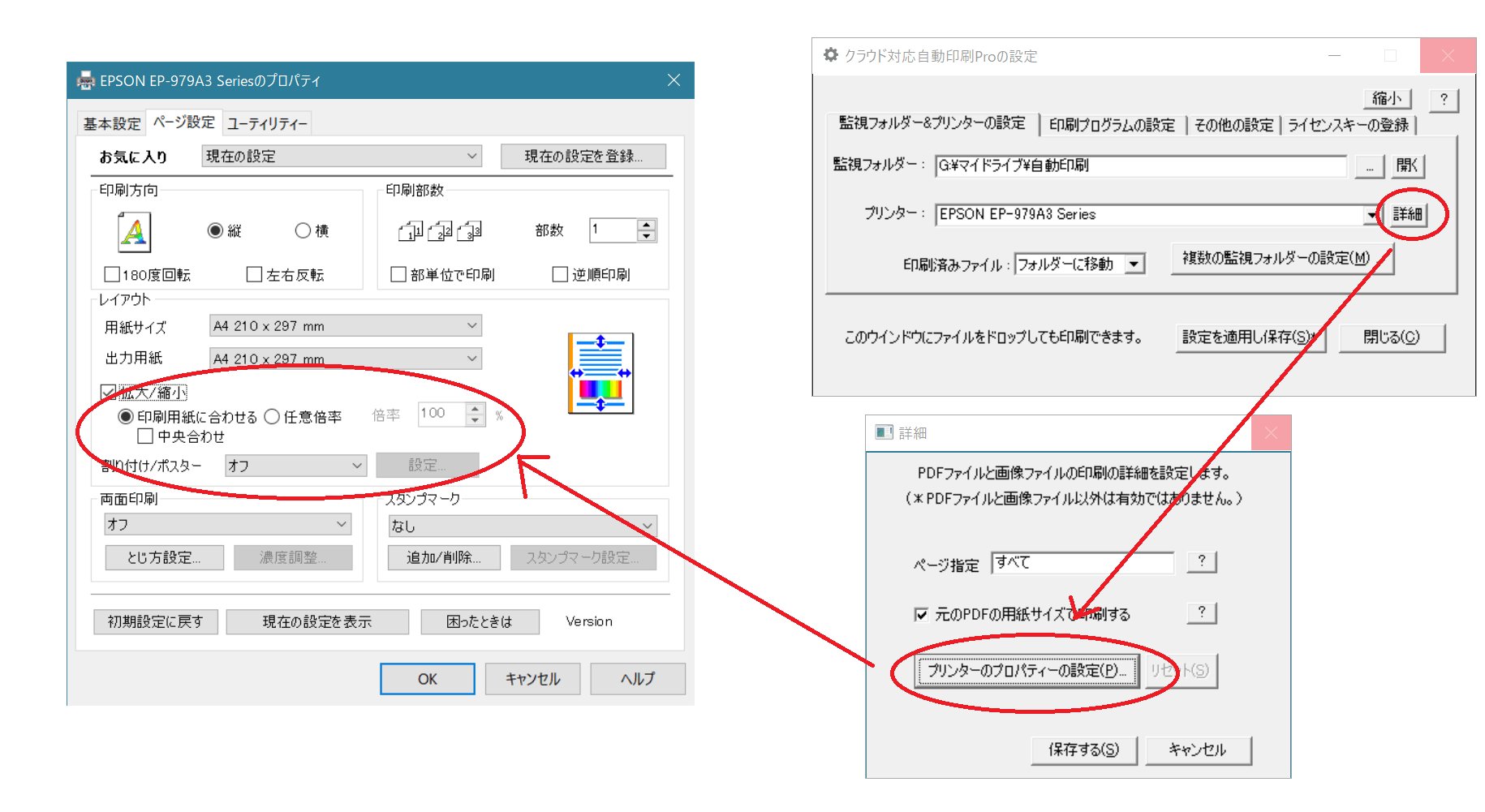
Q1:なぜ「実際のサイズ」で印刷すると余白がずれたり端が切れたりするのか?
A1:ドキュメントの端ギリギリまで要素が配置されている場合、プリンターが物理的にトナーやインクを載せられない「不可印字領域(端から約3〜5mm)」に引っかかるためです。また、原稿がLetterサイズで用紙がA4サイズなど、縦横比が一致していない場合にも余白が不均等にずれます。
Q2:コンビニのマルチコピー機でPDFを余白なし(フチなし)で印刷できますか?
A2:仕様上、普通紙・光沢紙ともに完全なフチなし印刷はできません。機器内部のトナー汚れや巻き込み詰まりを防止するため、外周に必ず約5mmの白枠が残る仕組みになっています。フチなしに仕上げたい場合は、一回り大きい用紙に印刷して自分でカッター裁断する必要があります。
Q3:スマホ(iPhone/Android)からPDFを余白なく綺麗に印刷するコツは?
A3:OS標準の共有メニューから直接プリントするのではなく、プリンター各社(エプソン、キヤノン、ブラザー等)の純正専用アプリをインストールし、そのアプリ内でPDFを開いて印刷設定を行ってください。余白の有無、用紙サイズへのフィッティング処理を正確に指定できます。
Q4:PDFそのものの余白を削除してトリミングしてから印刷するには?
A4:Adobe Acrobat Proをお持ちの場合は「ページをトリミング」ツールで余白枠をダブルクリックし、余白を排除したボックスを定義できます。無料環境の場合は、PDF24などのWebツールやBrissのようなオープンソースのトリミングソフトウェアを利用することで、余白を切り落とした新PDFを作成して印刷に回すことが可能です。
デジタルガジェットとスマート家電の検証記事を多数執筆。失敗しないモノ選びを提案します。
