ドコモのメールアドレス変更完全ガイド!回数制限やAhamoの落とし穴も解説
 著者: 森 瞳
詳細を見る
ドコモのキャリアメール(@docomo.ne.jp)の変更は、ドコモショップへ足を運ぶ必要はなく、Web上の「My docomo」から数分で完了する。手続きが完了した瞬間から新しいアドレスでの送受信が可能になるため、ドコモ メールアドレス変更 反映時間は実質的に「即時(数分以内)」と考えて差し支えない。
具体的な変更ステップは以下の通りである。
- ブラウザから「My docomo」にアクセスし、dアカウントでログインする。
- メニュー内の「設定」または「My docomo メール設定」へ進む。
- 「ドコモメール設定サイト」から「メールアドレス変更」を選択する。
- ネットワーク暗証番号(契約時に設定した4桁の数字)を入力して本人確認を行う。
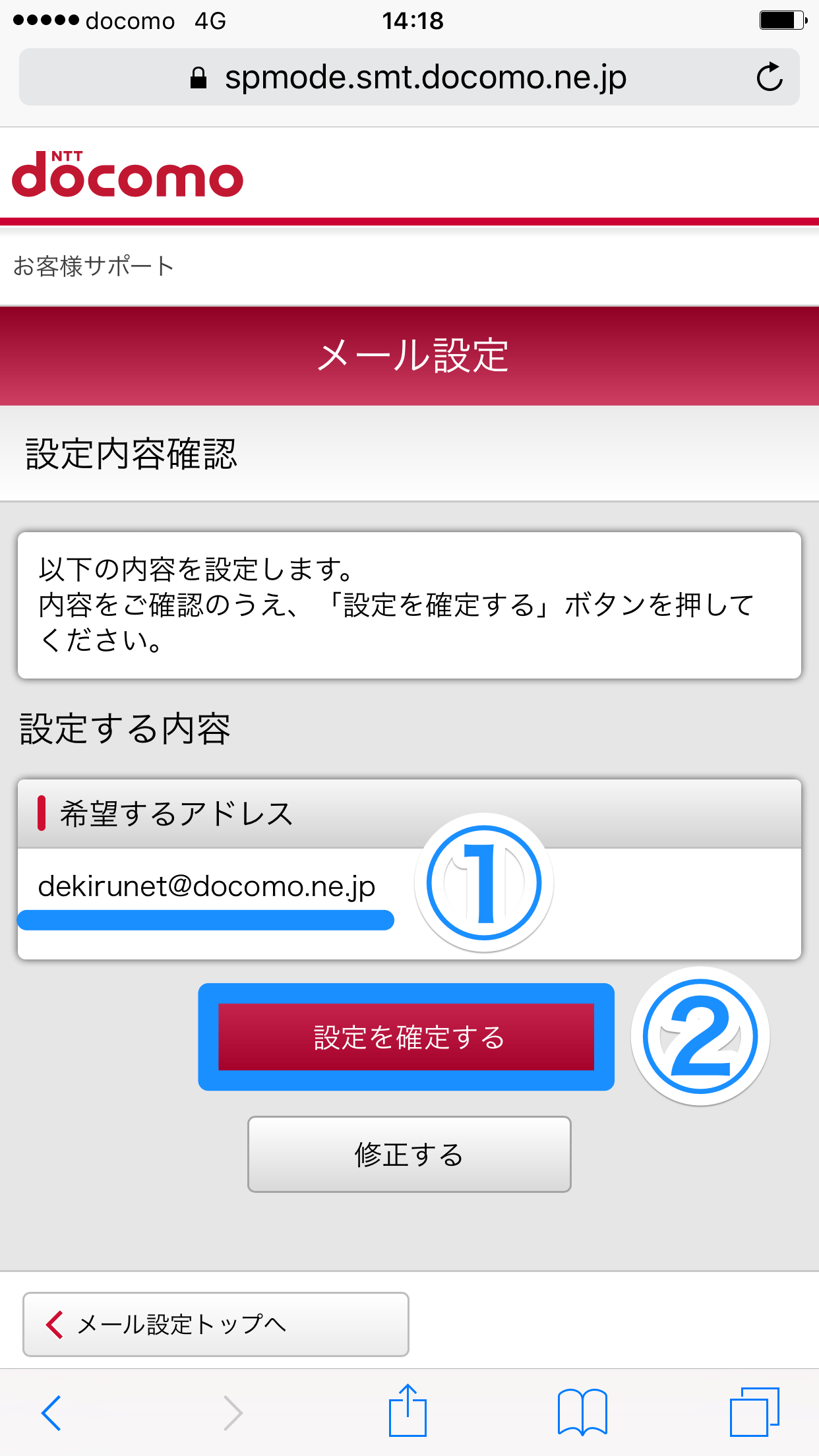
- 「希望するアドレス」に任意の文字列(半角英数字および使用可能な記号)を入力し、重複チェックを経て確定する。
ここで多くのユーザーがつまずきやすいのが、My docomo ログイン設定 2026年最新の仕様である。現在、ドコモでは不正アクセス対策として「パスキー端末設定(生体認証)」や「2段階認証」が標準化されている。Wi-Fi接続下では追加認証を求められるケースが多いため、手続きをスムーズに進めたい場合は、モバイルデータ通信(ドコモ回線)に接続した状態でアクセスするとネットワーク暗証番号のみで迅速に認証を突破できる。
また、ドコモ メールアドレス変更 iPhoneの手順においては、アドレス変更後に端末側の「プロファイル更新」が必要になる点に注意したい。アドレス変更を完了しても、iPhoneの標準メールアプリ側で古いアカウント設定が残ったままだと送信エラーが発生する。「My docomo」のiPhone初期設定メニューからプロファイルを再インストールするか、端末を一度再起動して設定を自動同期させる作業が欠かせない。
暮らしを豊かにする便利アイテムや時短アイデアを中心に、実用的な情報をお届けします。
