ルーターのネットランプ消灯はなぜ?2026年最新の自力復旧完全ガイド
 著者: 中村 さくら
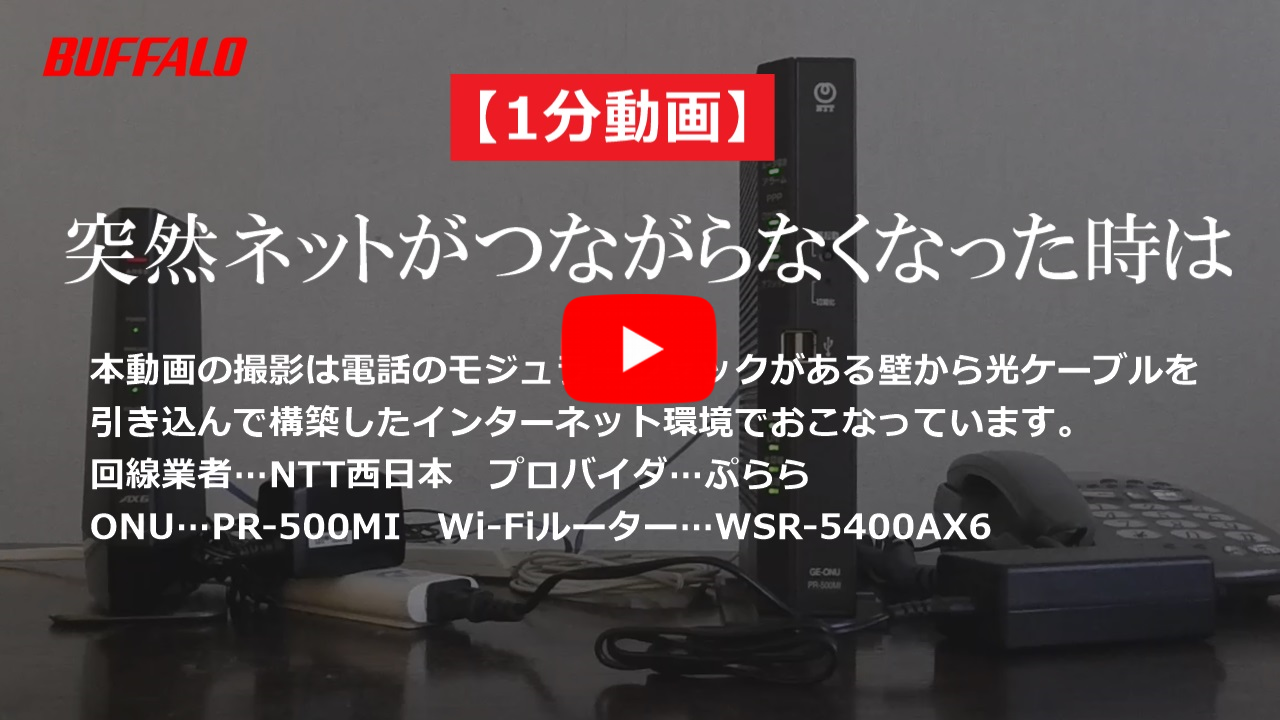
インターネットランプが消灯した際、真っ先に行うべき作業が周辺機器の電源再投入です。しかし、手当たり次第にプラグを抜き差ししても状態は改善しません。通信プロトコルのハンドシェイク(通信確立手順)に則った「電源を切る順番」と「電源を入れる順番」の鉄則を遵守する必要があります。
ステップ1:機器の完全放電と正しい電源切断手順
まず、手元のPCやスマートフォンなど接続端末のWi-Fiをオフにします。続いて、「下流から上流へ」向かって電源を切ります。具体的には、Wi-FiルーターのACアダプタをコンセントから抜き、その後にONU(光回線終端装置)やひかり電話対応ホームゲートウェイのコンセントを抜きます。電源ボタンがある機器でも、コンセント自体を抜くことが重要です。そのまま最低でも5分間放置してください。機器内部の電解コンデンサに蓄電された微弱電流を完全に放電させ、メモリ内の不正フラグをクリアするためです。
ステップ2:上流機器(ONU)から起動させる同期確立手順
再起動の際は、切断時と真逆の「上流から下流へ」の順番で電源を投入します。まずONU(またはモデム)の電源プラグのみをコンセントへ差し込みます。ここで決してルーターの電源を同時に差してはいけません。ONUが起動し、盤面の「電源」「光回線」「認証」といったランプが完全に緑色点灯へ落ち着くまで、時計を見て丸3分間待機します。光信号の同期が取れていない状態で下流のルーターを起動させても、ルーターは「通信相手が存在しない」と判断してInternetランプを消灯させてしまうからです。
ステップ3:Wi-Fiルーターの起動とWANリンク確認
ONUのランプが正常点灯したのを確認した段階で、ようやくWi-FiルーターのACアダプタを差し込みます。ルーター内部のOSが起動し、WANポートを通じてプロバイダ網とネゴシエーションを完了するまで、さらに約3分間静観してください。背面のWANポートランプ、そして前面の「Internet」ランプが緑や白に点灯すれば、通信ラインの開通は完了です。
ステップ4:LANケーブルの断線・接触不良チェック
上記を行ってもInternetランプやWANランプがつかない場合、物理配線に異常があります。ルーター背面の差込口を確認してください。青色などで色分けされた「WAN」または「INTERNET」と書かれたポートにケーブルが確実に差さっているかを検証します。誤って隣の「LAN1〜4」ポートに差し込まれているトラブルは驚くほど多く存在します。また、ケーブル両端のコネクタのツメ(ラッチ)が折れて緩んでいないか、端子内部にホコリが詰まっていないかを確認し、「カチッ」と小気味よい音が鳴るまで深く押し込んでください。
ステップ5:最終手段「ルーター初期化(リセット)」の実行要領
配線にも問題がなく、再起動を試みてもランプがつかない場合の切り札となるのが本体の初期化です。ルーター背面や底面にある小さな「RESET」穴を、爪楊枝やSIMピンなどの細い棒で5〜10秒ほど長押しします。前面ランプが一斉に点滅したら指を離し、工場出荷状態へ戻るのを待ちます。ただし、初期化を行うと設定されていたプロバイダの接続ID・パスワードや独自のWi-Fi暗号化キーもリセットされるため、管理画面から再設定を行う準備を整えた上で実行してください。
エンタメ・カルチャー業界の深掘り取材を得意とし、現場のリアルな声をお伝えします。
