エクセル全角を半角に一括変換する決定版!関数の罠と2026年時短技
 著者: 中島 亮太
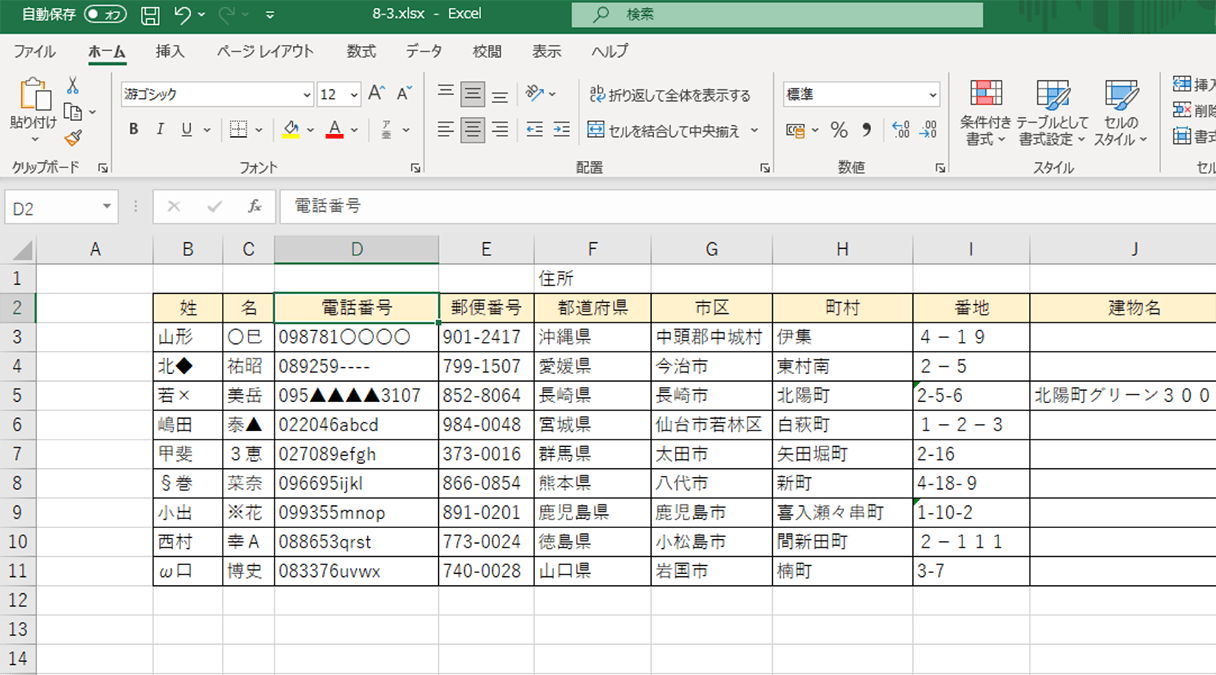
実務現場で頻発するのが、「解説サイトの通りに数式を入力したのに、なぜか変換されない」というトラブルです。検索窓に「エクセル 全角 を 半角 に 変換できない」と打ち込むユーザーの多くは、以下の3大要因のいずれかに直面しています。エクセルで変換できない原因と対処法の真相を順を追って紐解きます。
第1の要因は、「セルの表示形式が文字列になっている」ケースです。数式を入力する前からセルの書式設定が「文字列」に設定されていると、エクセルは入力内容を計算式ではなくただのテキストと判断します。その結果、セル上には計算結果ではなく=ASC(A2)という数式そのものが文字として虚しく表示されてしまいます。この場合の対処法は、セルの表示形式を「標準」に変更した上で、セルをダブルクリックしてEnterキーを押す(またはF2キーを押してEnter)ことで数式として再認識させます。
第2の要因は、「数式の計算方法が手動になっている」ケースです。他部署から引き継いだ重いファイルなどで、意図的に自動再計算が切られている場合があります。数式をコピー&ペーストしても値が変わらないときは、エクセルの上部メニュー「数式」タブから「計算方法の設定」を確認し、「自動」にチェックが入っているかを検証してください。F9キーを押して強制再計算を行うことでも即座に反映されます。
第3の要因は、「見えない特殊スペースや不可視文字の混入」です。Webサイトの管理画面や社内システムからCSV形式でエクスポートしたデータには、通常の半角スペース(文字コード32)や全角スペース(文字コード8481)ではなく、ノーブレークスペース(CHAR(160))と呼ばれる特殊な空白コードが含まれていることがあります。ASC関数は通常の全角文字には反応しますが、こうした特殊文字はスルーしてしまいます。この場合はTRIM関数やCLEAN関数、またはSUBSTITUTE関数を組み合わせて不純物を除去する前処理が必要不可欠です。
シンプルで洗練された住まいづくりとインテリアコーディネートのアイデアを提案しています。
