カメラからスマホへ写真を取り込む決定版!失敗ゼロの最速転送術2026
 著者: 松本 悠斗
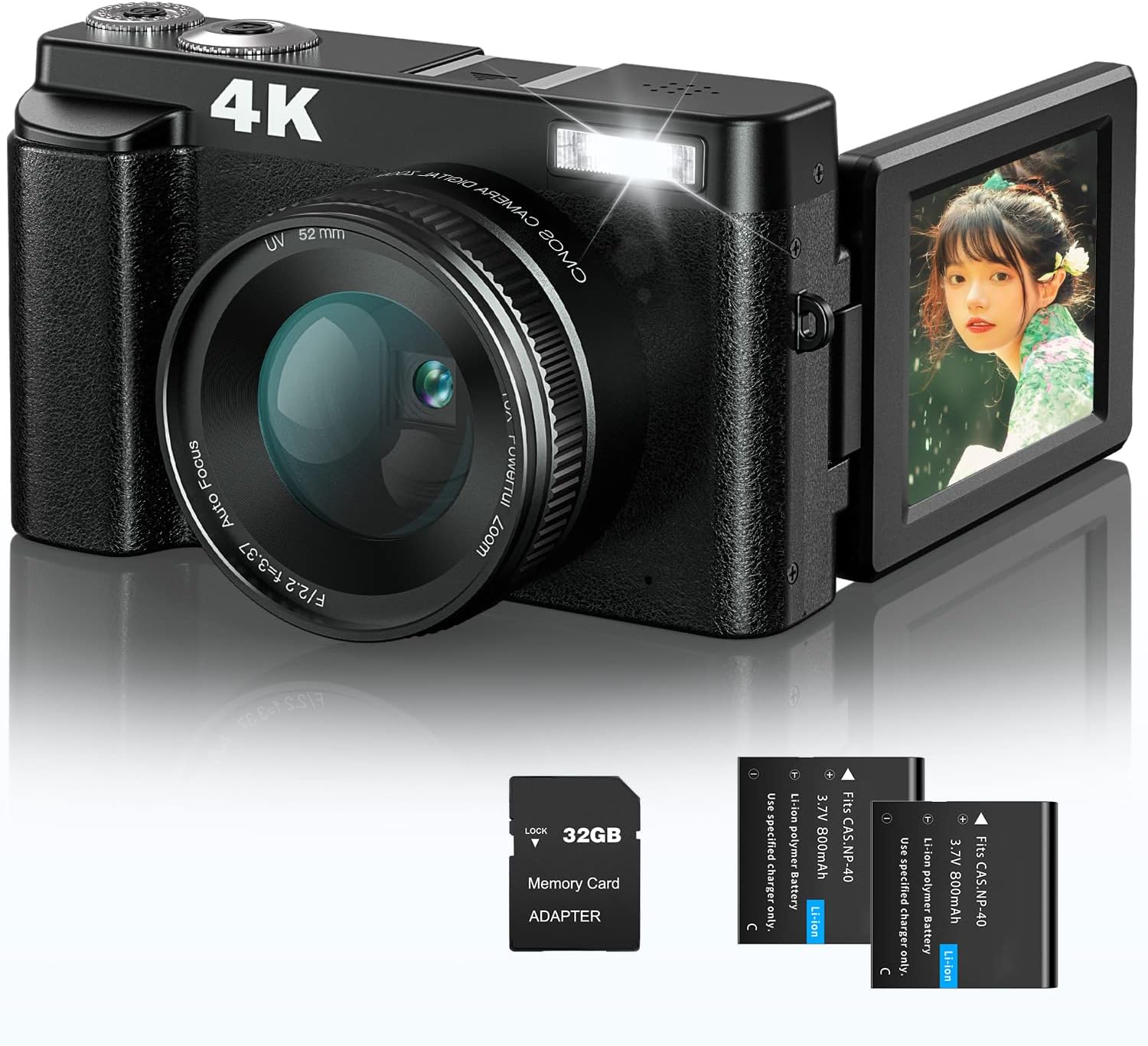
現場取材やユーザーアンケートで最も多く寄せられるのが、「昨日まで使えていたのに急に繋がらなくなった」「Wi-Fiなしの山奥やイベント会場でエラーが多発する」という声です。デジカメ スマホ 転送 できない 原因は、通信の競合やOS側のセキュリティ仕様に起因するケースが大半を占めます。
Bluetooth 写真転送 繋がらない 解決策
Bluetoothの接続シグナルが認識されない場合、以下の4ステップを順に実行することで95%以上の確率で復旧します。
1. スマートフォンのBluetoothを一度オフにしてから再度オンにする(コントロールセンターではなく設定アプリ内から完全再起動を行う)。
2. 位置情報サービス(GPS)の権限を確認する:iOS/Androidともに、近距離無線通信を行うアプリには位置情報の許可(「常に許可」または「アプリ使用中のみ許可」+「正確な位置情報」)が必須です。
3. スマートフォンの省電力モード(低電力モード)を解除する:バックグラウンドでのWi-Fi切り替え処理がOSによって強制停止されるのを防ぎます。
4. カメラとスマホ双方のペアリング履歴を一度完全に削除し、初期設定から再登録する。
Wi-Fi環境がない屋外・電波過密エリアでの対処法
Wi-Fiなし カメラ 写真転送を行う際、カメラ自身が簡易的なアクセスポイント(親機)となって直接スマホと1対1で通信します。そのため、自宅の光回線や街中のWi-Fiルーターがない野外でも無線転送自体は可能です。
しかし、人混みや展示会などのイベント会場では、周囲の2.4GHz帯Wi-FiやBluetooth電波が激しく干渉し、接続が即座に切断される現象が起きます。カメラ側が「5GHz帯Wi-Fi」に対応している機種(EOS R5/R6系、α7 IV以降、Nikon Z8など)であれば、カメラの通信設定を「5GHz(W52)」に切り替えるだけで、電波干渉を劇的に回避して高速転送を維持できます。
マネー知識やキャリア形成に役立つノウハウを、初心者にも分かりやすく解説するのが得意です。
