パソコン画面印刷で端が切れる真相と反応しない原因|2026最新手順
 著者: 山本 拓海
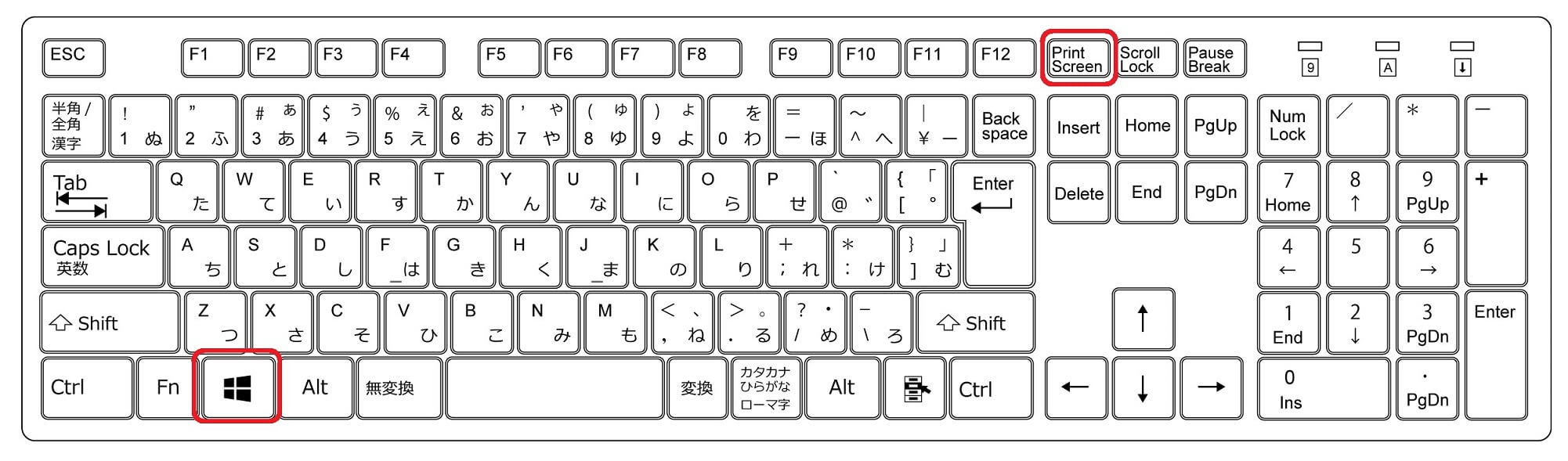
Q1:キーボードのPrintScreenキーを押しても、画面にも変化がなくプリンターも動きません。
A1:PrintScreenキーは「プリンターを直接動かすボタン」ではなく、画面の映像を一時記憶(クリップボード)にコピーするキーです。キーを押した後は、ペイントなどの画像ソフトやWordを開いて[Ctrl]+[V]で貼り付ける必要があります。また、ノートパソコンでは[Fn]キーを押しながら[PrintScreen]を押さないと機能しない機種が多いため、キーの刻印色を確認してください。
Q2:Webページを印刷すると、画面にはある背景の色やイラストが真っ白になってしまいます。
A2:ブラウザのインク節約機能が初期状態で有効になっていることが原因です。印刷プレビュー画面の「詳細設定」を開き、「背景のグラフィック」にチェックを入れてください。これで画面通りの背景色や帯デザインが出力されます。
Q3:画面の一部分だけを拡大してA4用紙いっぱいに印刷するにはどうすればよいですか?
A3:Windowsなら[Windows]+[Shift]+[S]、Macなら[Command]+[Shift]+[4]で印刷したい範囲だけを切り取ります。その後、保存された画像を右クリックして「印刷」を選び、プリンター設定の「写真のフレーム全体を均等に拡大」または「用紙に合わせる」にチェックを入れることで、指定領域だけを用紙いっぱいに自動配置できます。
Q4:ブラウザの印刷プレビューを開くと右端が切れています。手っ取り早く収める方法は?
A4:最も簡単な即時対応は、印刷の「用紙の向き」を「横」に変更することです。それでも収まらない場合は、印刷設定内の「倍率」を「デフォルト」から「カスタム」または「用紙に合わせる」に変更し、数値を80〜90%程度まで絞り込むことで、右端の欠落を強制的に回避できます。
デジタルガジェットとスマート家電の検証記事を多数執筆。失敗しないモノ選びを提案します。
