アンダーバーの打ち方総まとめ!Pc・スマホ別の出し方と出ない原因の解決策
 著者: 鈴木 陽菜
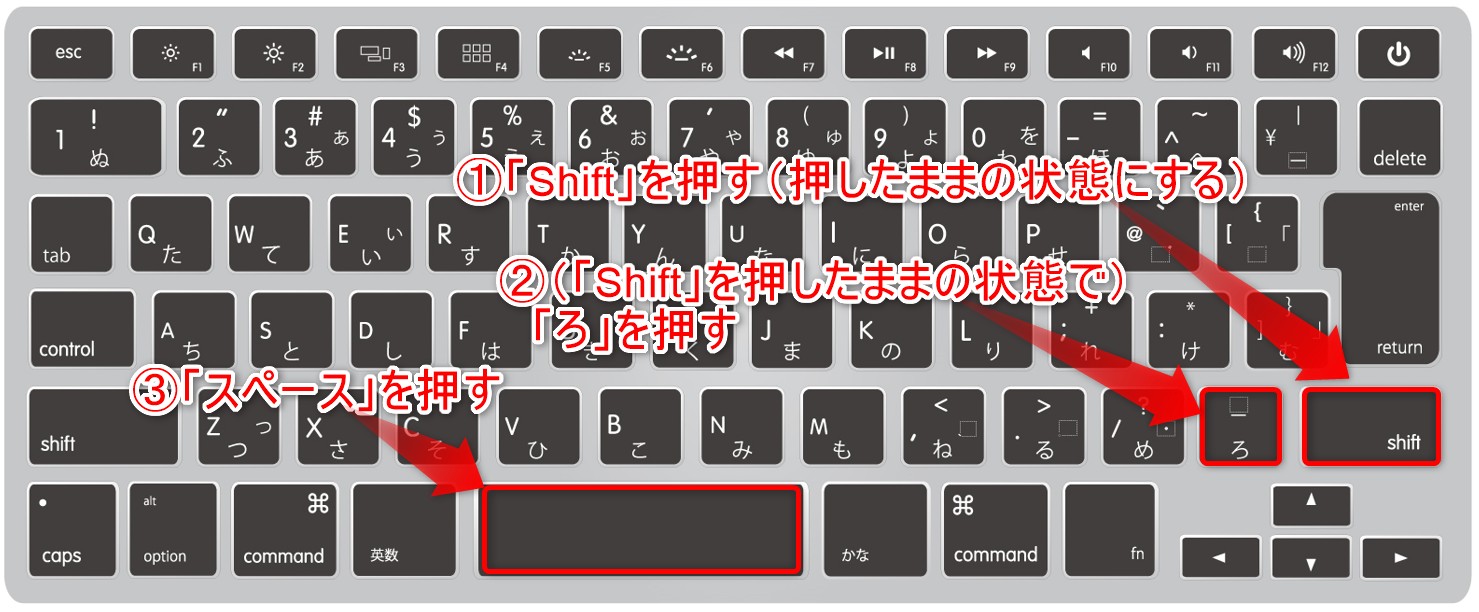
パソコンの作業現場で最も多いのが「アンダーバー キーボード どこにあるのか見失う」という悩みです。正式名称である「アンダースコア」を含め、OSごとの確実な入力ルートを整理します。
日本国内で流通している大半のパソコンは日本語JIS配列を採用しています。この場合、アンダーバー パソコン 打ち方の基本は右Shiftキーの左隣にある「ろ」と刻印されたキーを使います。
具体的な手順は次の通りです。
- Windows 11 / 10での基本入力:半角直接入力モードまたは半角英数モードの状態で、キーボード右下の「Shift」キーを押しながら「ろ(\_)」キーを押す。これだけで半角の「_」が入力されます。
- アンダーバー Windows11での日本語入力中:全角モードのまま「Shift+ろ」を押すと全角の「_」が出ます。確定前にキーボード最上段の「F8」キーを押すと、瞬時に半角の「_」へ変換可能です。
- Mac 打ち方:MacBookやMagic Keyboardでも基本は同様に「Shift+ろ」です。ただし、一部のmacOS環境やキーボード設定では、キーボード最上段にある「0」の右隣(ハイフンキー)を「Shift」と一緒に押すことでも入力できます。
一方、外資系ノートPCや自作キーボード愛好者に多いアンダーバー USキーボード 打ち方には注意が必要です。US配列には右下の「ろ」キーが存在しません。US配列では、数字の「0」の右隣にある「-(マイナス/ハイフン)」キーを「Shift+-」で同時押しすることでアンダーバーが出現します。配列規格の違いによる配置のズレは、PC乗り換え時に最もつまずきやすいポイントです。
暮らしを豊かにする便利アイテムや時短アイデアを中心に、実用的な情報をお届けします。
