エクセル罫線の引き方完全解説!爆速ショートカットと印刷トラブル解消法
 著者: 山本 拓海
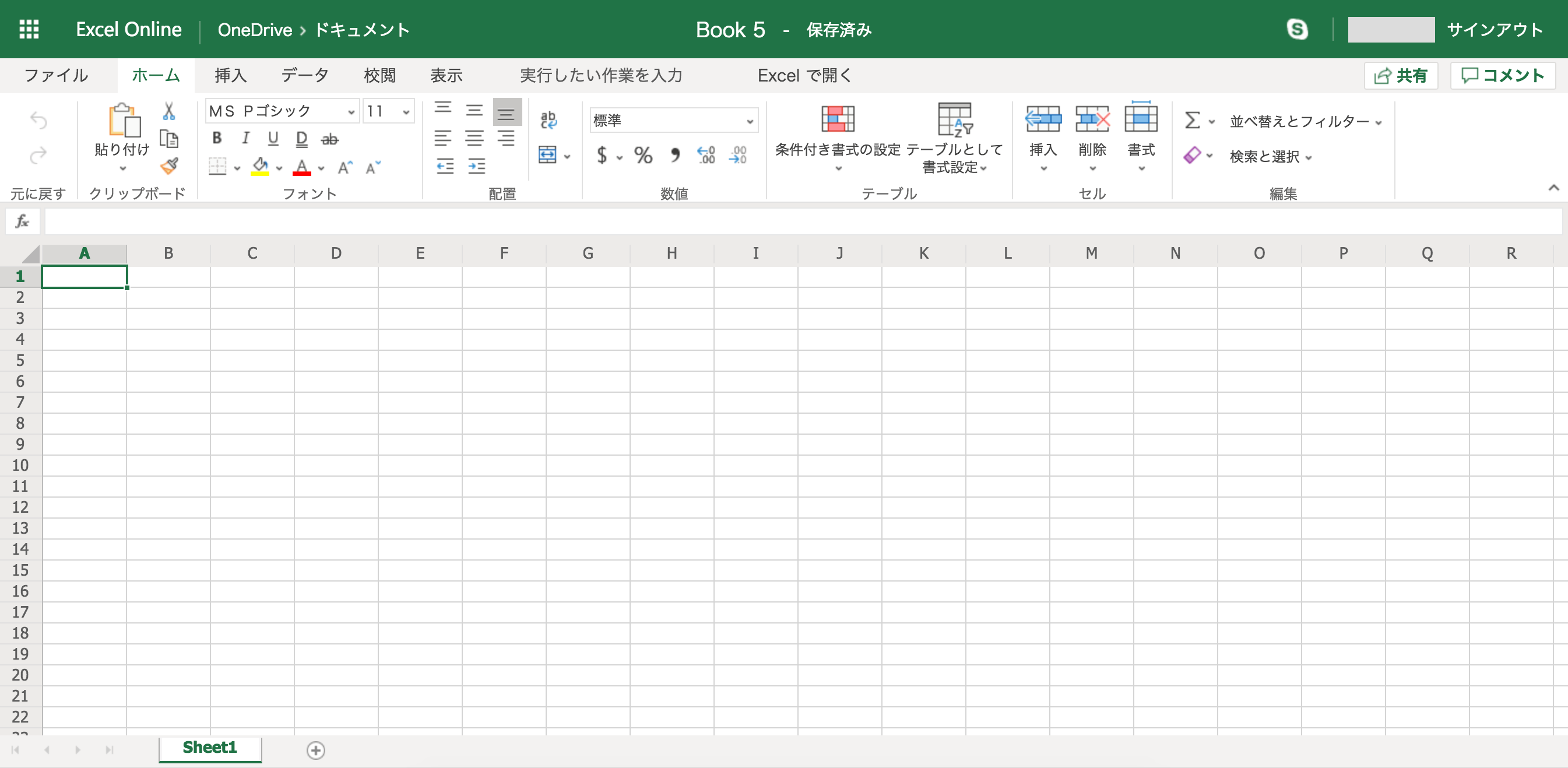
簡易的な格子だけでなく、帳票の用途に応じた「斜線」「太線」「二重線」「点線」などの高度な指定を施す場合、ツールバーを何度も行き来するのは非効率の極みです。ここでの鉄則は、すべての設定をエクセルセルの書式設定罫線ウィンドウに一本化することです。
セルまたは範囲を選択し、Ctrl + 1 を押すだけで「セルの書式設定」ダイアログが立ち上がります。方向キーや「Alt + B」で「罫線」タブへ切り替えれば、あらゆる線のカスタマイズが一画面で完結します。
【エクセル罫線斜線引き方】
表の左上、例えば「日付/項目」を区切るセルには斜線が必要です。ダイアログ内のプレビュー枠の隅にある「右下がり斜線」または「右上がり斜線」の専用ボタンをクリックするか、該当のショートカットキー(Alt + D や Alt + U など環境に応じたキー)で即座に反映されます。セル内に文字を入れる際は、Alt + Enter で改行し、スペースキーで配置を調整するのが現場の定石です。
【エクセル罫線太線設定と二重線の使い分け】
見出し行の下や合計行には視覚的なメリハリが求められます。太線を引きたい場合は、ダイアログ左側の「スタイル」一覧から太めの実線を選択し、外枠や下線に適用します。また、会計資料や月次報告書で頻用されるエクセル罫線二重線(締め線)もスタイル内に用意されており、合計欄の下部に配置することで、数値の確定をプロフェッショナルに表現できます。
【エクセル罫線点線と色変更による視覚誘導】
データの区切りを主張しすぎず、視認性を高めたい場合はエクセル罫線点線(破線)が役立ちます。さらに、デフォルトの黒から淡いグレー(例えば#D9D9D9付近)へエクセル罫線色変更を行うことで、線が悪目立ちせず、入力された数値そのものが引き立つモダンな帳票デザインへと昇華します。これらのエクセル罫線一括設定をすべて「Ctrl + 1」の中で完結させる癖をつけることが、正確性とスピードを両立させる秘訣です。
デジタルガジェットとスマート家電の検証記事を多数執筆。失敗しないモノ選びを提案します。
