Wordで文字が消える?上書きモードの解除と二度と起きない無効化設定
 著者: 山田 真由
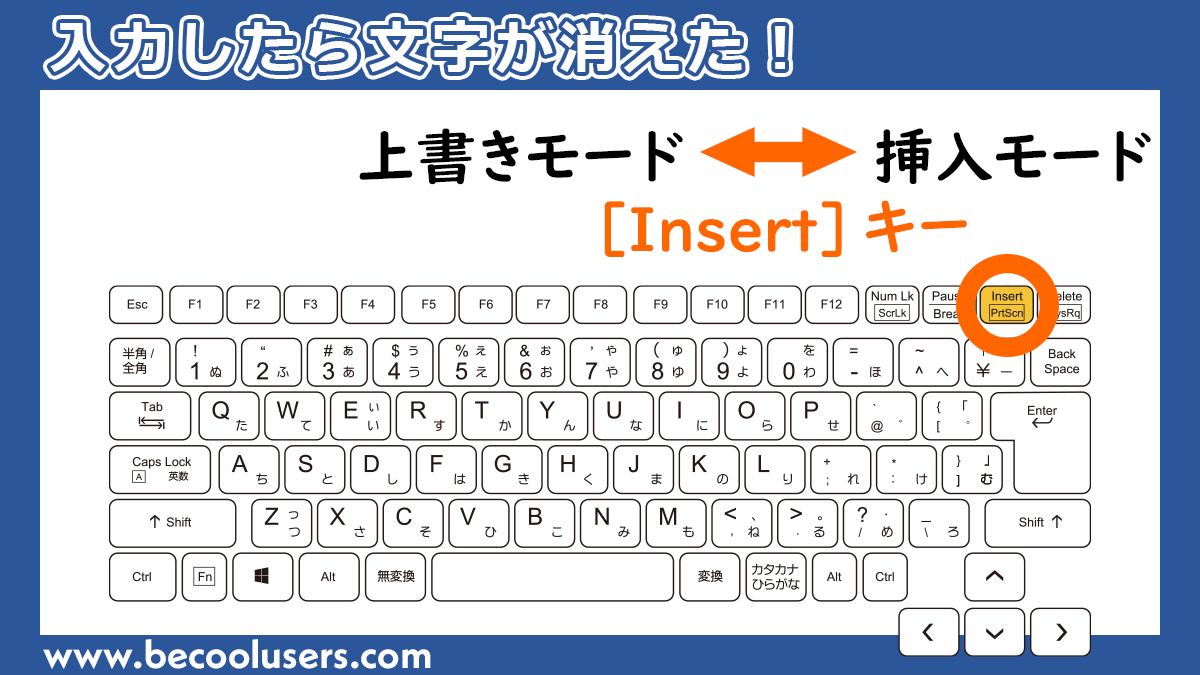
キーボードの組み合わせを探すのが煩わしい場合や、現在どちらのモードに入っているのかを目視で常に把握したい場合は、Wordの画面下部にある「ステータスバー」をカスタマイズするのが最も合理的です。
初期状態のWordでは非表示になっていることが多いですが、一度表示設定を行えば、マウスクリックひとつで挿入と上書きを自由に行き来できるようになります。
ステータスバーに「上書き入力」を表示させる3ステップ
- Word画面の最下部にある細長い帯(ページ数や文字数が表示されているグレーまたは青色のエリア=ステータスバー)の上でマウスを右クリックします。
- 表示された「ステータスバーのユーザー設定」メニューの中から、「上書き入力」という項目を探してクリックし、チェックマークを入れます。
- 設定メニューを閉じると、ステータスバー上に現在の入力状態(「挿入モード」または「上書き入力」)のテキストが表示されるようになります。
この表示が出ている状態で、ステータスバーの「上書き入力」という文字を左クリックするだけで、瞬時に「挿入モード」へと切り替わります。キーボードの刻印を探して右往左往するストレスから完全に解放される優れたテクニックです。
暮らしを豊かにする便利アイテムや時短アイデアを中心に、実用的な情報をお届けします。
