パワポでグループ化できない原因は?グレーアウトの理由と即効解決法
 著者: 伊藤 翔太
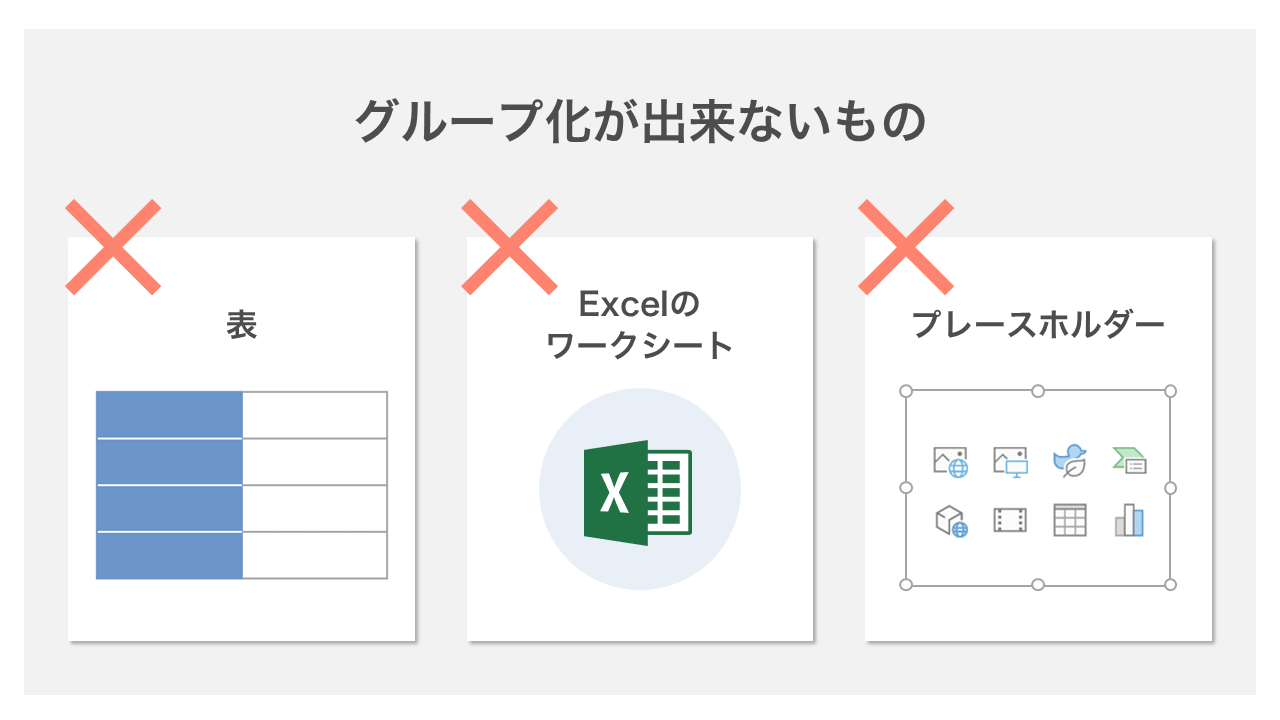
Q1:表と図形をどうしても一緒にグループ化したい場合、最も再編集しやすい裏ワザはありますか?
A1:表自体を図形化するのではなく、表と同じサイズの「透明な四角形(塗りつぶしなし・枠線なし)」を作成して背面に配置し、その四角形と追加図形をグループ化する方法が有効です。表の数値を編集可能な状態のまま、枠組みのレイアウト位置を安定させることができます。
Q2:テキストボックスをクリックしているのに「Ctrl + G」が効きません。
A2:テキストボックスの内側でカーソルが点滅している「テキスト編集状態」になっていることが原因です。Escキーを1回押すか、テキストボックスの外枠の境界線を直接クリックして「実線」の状態にしてから、再度ショートカットを実行してください。
Q3:複数選択したはずなのに、右クリックメニューにグループ化が表示されません。
A3:選択対象の中にスライドマスターの「タイトル枠(プレースホルダー)」が含まれている可能性が極めて高いです。何もない余白をクリックして選択を一度解除し、グループ化したい図形だけを「Shiftキーを押しながら個別にクリック」して選び直してください。
Q4:グループ化した図形の中にある1つのパーツだけ色を変えたい時はどうすればいいですか?
A4:グループを解除する必要はありません。グループ全体が選択されている状態で、色を変えたい特定のパーツを「もう一度クリック」すると、その要素だけが単独選択され、個別に色やサイズを変更できます。
マネー知識やキャリア形成に役立つノウハウを、初心者にも分かりやすく解説するのが得意です。
