エクセル行固定が崩れる原因を解明!複数行や列を思い通りに固定する極意
 著者: 斉藤 蓮
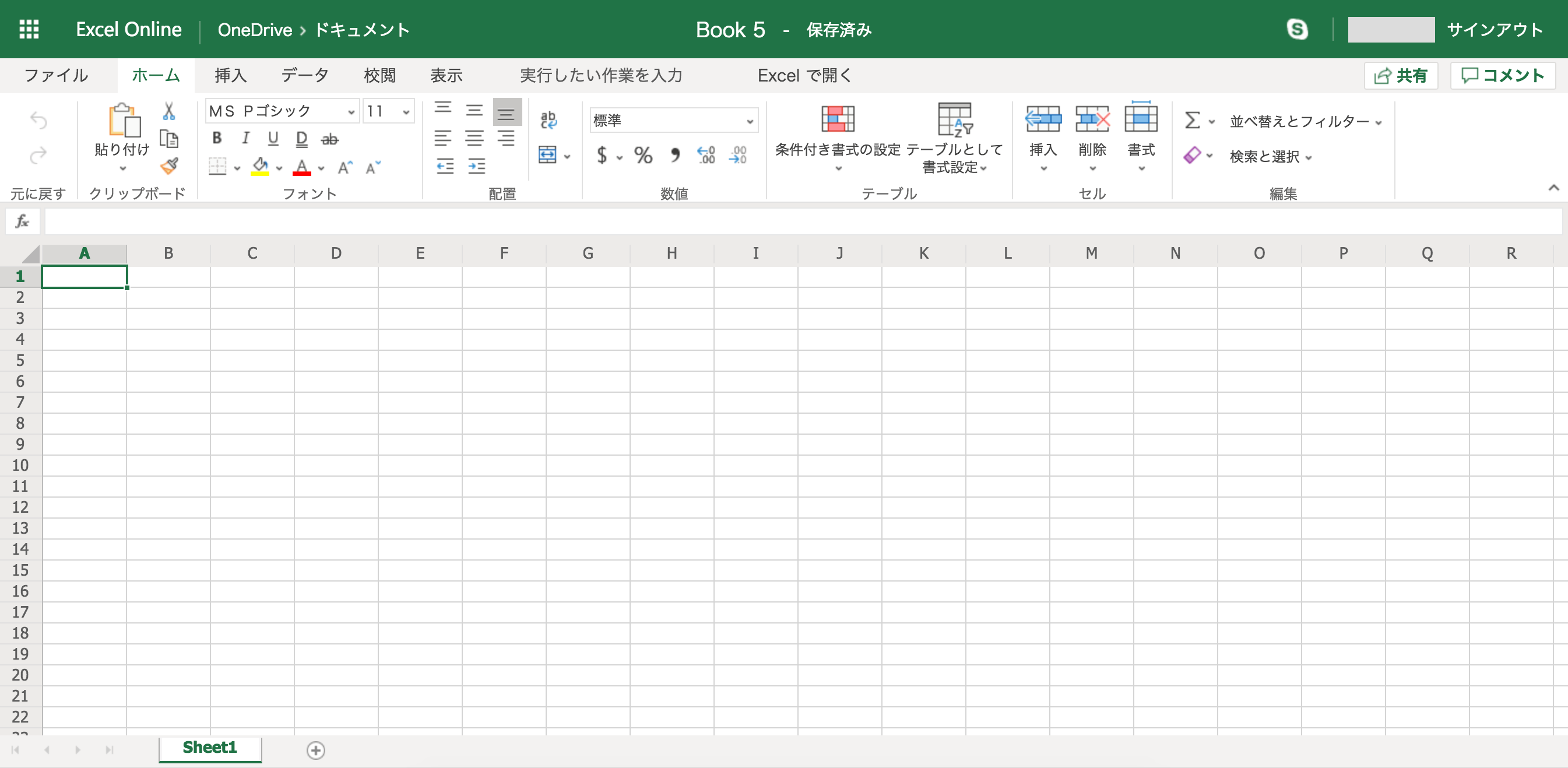
業務効率化が一段と加速するオフィス環境において、マウス操作でリボンメニューを何度も往復する時間は大きな損失です。作業効率を飛躍的に高める実践的な応用ワザを導入しましょう。
キーボードだけで瞬時に完結させるショートカット
Windows環境におけるエクセル 行固定 ショートカットは、アクセスキーを使ったキーシーケンスが最も迅速です。目的のセルを選択した状態で、キーボードを順番に打鍵します。
Alt → W → F → F (固定・解除ともに同一コマンド)
このキー操作は「表示(View/Window)→ ウィンドウ枠の固定(Freeze Panes)→ ウィンドウ枠の固定(Freeze)」を呼び出すもので、一度身体で覚えれば1秒未満で固定と解除を切り替えられます。すでに固定されている状態で再度同じキーを打鍵すると、即座に解除コマンドとして機能するため、画面切り替えの作業テンポが劇的に向上します。
「画面固定」と「印刷固定」の決定的な違い
初心者が最も混乱するのが、「画面上では見出しが固定されているのに、印刷プレビューを見ると2ページ目以降に見出しが出ない」というトラブルです。画面上のウィンドウ枠固定は、あくまでディスプレイ上の表示制御に過ぎず、プリンター出力には一切反映されません。
印刷時に毎ページ先頭に見出しを出すためには、エクセル 印刷 行の固定(印刷タイトルの設定)を行います。「ページレイアウト」タブにある「印刷タイトル」をクリックし、「シート」タブ内の「行のタイトル」欄に固定したい行(例:$1:$2)を指定します。これによって、数百行に及ぶ帳票を紙やPDFに出力した際も、全ページに同一見出しが自動付与されます。
タブレットやスマートフォンでの表示固定(エクセル 行固定 スマホ版)
iPadやAndroidタブレット、スマートフォンアプリ版のExcelを利用した現場確認作業も定着しています。スマホアプリ版ではリボンの配置がPC版と異なりますが、固定したいセルの下の行番号をタップして選択し、下部メニューの「表示」から「ウィンドウ枠の固定」をタップすることで同様に動作します。画面領域が限られるモバイルデバイスこそ、見出しの固定表示による恩恵が最大化されます。
シンプルで洗練された住まいづくりとインテリアコーディネートのアイデアを提案しています。
