イラレ文字のアウトライン化完全解説!入稿の理由と元に戻す裏技
 著者: 山崎 陸
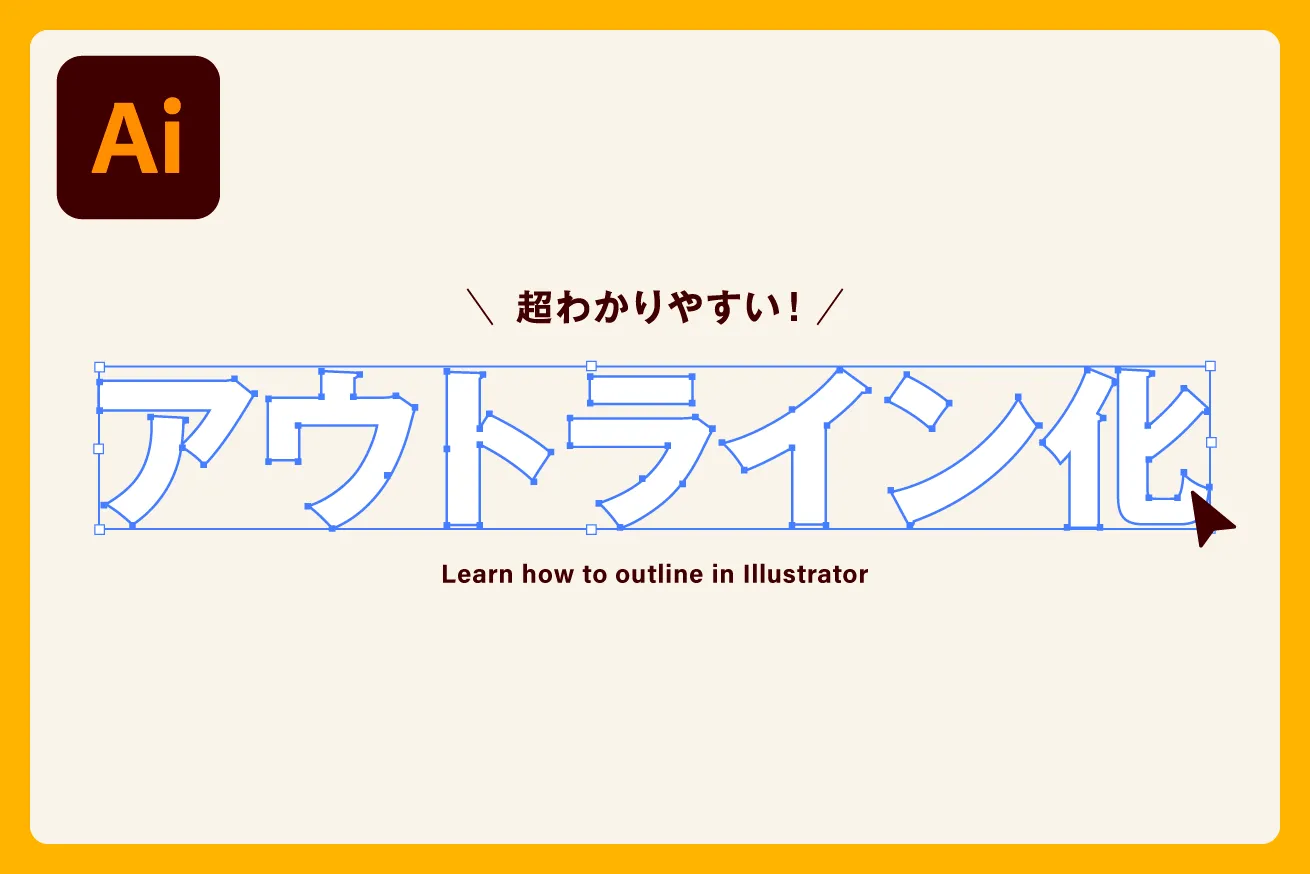
文字のアウトライン化は、オブジェクトを選択してメニューバーから実行できますが、制作スピードを高めるためにはキーボード操作の習得が欠かせません。
イラレ 文字 アウトライン ショートカットは以下の通りです:
- Windows:Ctrl + Shift + O
- Mac:Command + Shift + O
単一のテキストフレームであれば対象を選択して上記キーを押すだけで完了しますが、実際の入稿データではドキュメント全体を漏れなく処理する必要があります。そこで重宝するのが、Illustrator テキスト アウトライン化 一括処理の標準ワークフローです。
データ全体を一括でアウトライン化する場合、まず画面上のすべてのロックを解除する必要があります。ショートカットキーCtrl + Alt + 2(Mac:Command + Option + 2)ですべてのオブジェクトロックを解除し、さらにレイヤーパネルでロックされているレイヤーや非表示レイヤーがないかを確認します。その後、Ctrl + A(Mac:Command + A)ですべてのオブジェクトを選択し、メニューの「書式」>「アウトラインを作成」(または前述のショートカット)を実行します。この一連の動作をルーティン化することで、複雑に入り組んだデザインでも処理漏れをゼロに抑えることが可能です。
似て非なる処理「アピアランスの分割」との決定的な違い
現場で初心者が混同しやすい処理に「アピアランスの分割」があります。イラレ アピアランスの分割 アウトライン 違いを正しく理解しておくことは、データトラブルを未然に防ぐ上で極めて重要です。
「文字のアウトライン化」は、フォントデータをベクターパスの図形に変換する処理を指します。一方、「アピアランスの分割」は、ドロップシャドウやパスの変形、複数の線・塗りといった「効果(アピアランス属性)」を個別の独立したパスや画像に展開する処理です。テキストに複雑な線効果や拡大縮小の変形効果を適用している場合、文字のアウトライン化だけでは印刷時に線の太さが崩れる恐れがあるため、「文字のアウトライン化」を行った後に「オブジェクト > アピアランスを分割」を重ねて適用するのが安全な入稿データ作成の鉄則です。
最新のテクノロジーと生活デザインの融合をテーマに、国内外の最新トピックを発信しています。
