Iphone15 Proアクションボタン活用術!消音脱却の神設定
 著者: 渡辺 美咲
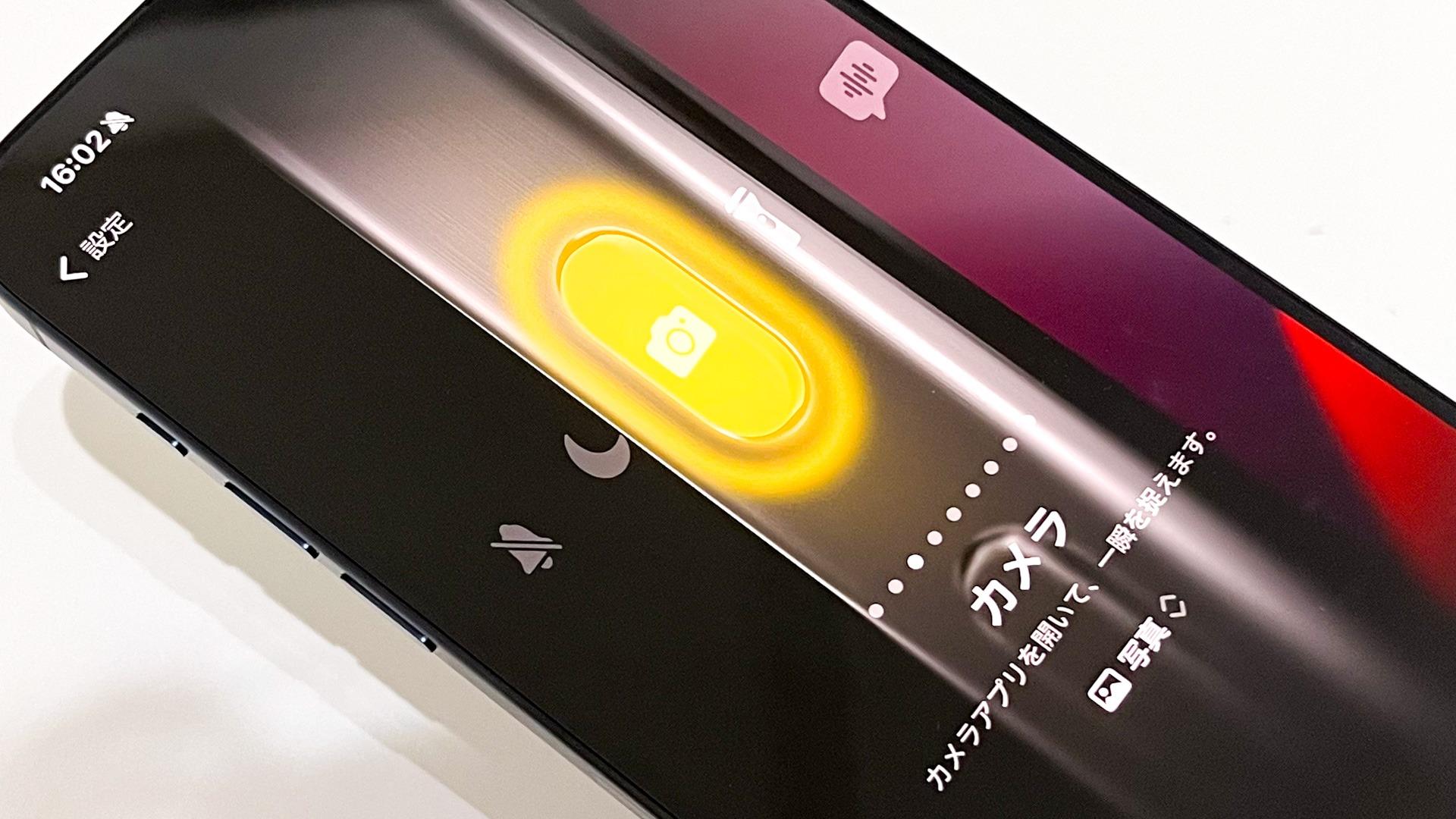
「アクションボタンには1つの機能しか登録できない」と思われがちですが、実はアクションボタンに複数登録して用途ごとに使い分ける手法が存在します。その代表例が「メニューから選択」アクションと「フォルダ割り当て」です。
裏技1:ショートカットの「メニューから選択」を作成する
「ショートカット」アプリで新規ショートカットを作成し、「メニューから選択」アクションを追加します。項目に「PayPay」「カメラ」「リマインダー」「計算機」などを並べ、それぞれの選択肢の下に対応するアクションボタンでのアプリ起動や処理を配置します。これをアクションボタンに割り当てると、ボタンを押した瞬間に画面上部にポップアップメニューが展開し、タップ1つで目的のアプリへ分岐できます。
裏技2:アクションボタンへのフォルダ割り当て
「ショートカット」アプリ内で専用のフォルダ(例:「アクションメニュー」)を作成し、そこに常用したいショートカットを複数格納しておきます。設定画面でそのフォルダを指定すると、ボタン長押しでそのフォルダ内にあるショートカット一覧がリスト表示され、視覚的にもすっきりとしたランチャーが完成します。
心身ともに健康で持続可能なライフスタイルをテーマに、最新のウェルネストレンドを発信中。
