Word中央揃えがずれる原因を究明!上下・表・図形の配置完全ガイド
 著者: 小林 直樹
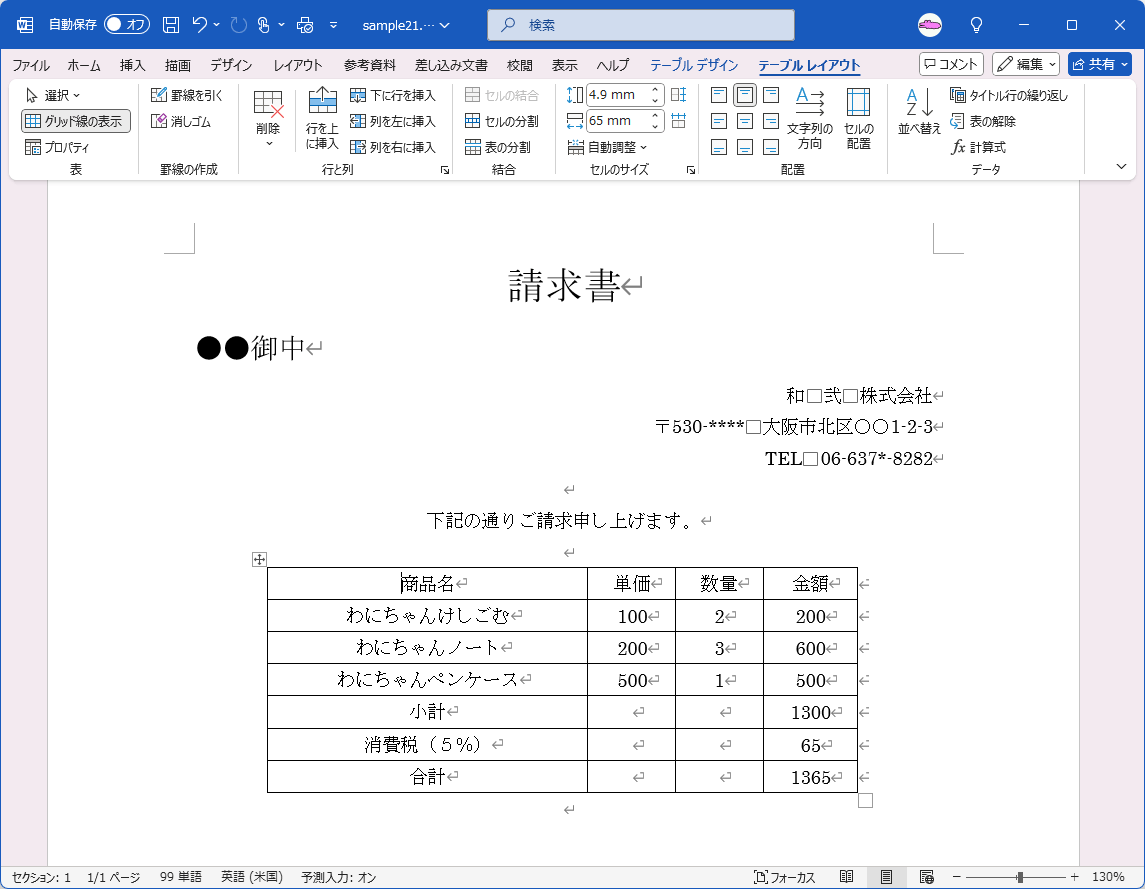
表組みを美しく見せる際、最も相談が多いのが「文字がセルの上側に張り付いてしまい、上下の真ん中に来ない」という問題です。通常の段落中央揃え(Ctrl+E)を実行しても、動くのは左右の水平方向だけであり、垂直方向は上揃えのまま維持されてしまうからです。
Word表の中央揃え上下を成立させるには、段落設定ではなく「表ツール」の専門コマンドを用います。
- 対象のセル(または表全体)をドラッグして選択。
- リボン上部に表示される「表ツール」の「レイアウト」タブをクリック。
- 「配置」グループに並ぶ3×3の9分割アイコンを確認。
- 9つのマス目の中央に位置する「中央揃え(左右上下の中央)」をクリック。
このワンアクションで、セル内部の幾何学的な真ん中にテキストが固定されます。もしこれを行っても上下が偏る場合は、セル内の文字に「行間」や「段落前後の余白」が設定されているか、末尾に不要な改行(Enter)が残っていないかを確認してください。
一方、表の中の文字ではなく「表そのものをページ幅の真ん中に配置したい」ケースも存在します。この場合はWord表のプロパティ配置を操作します。表の左上に出る十字矢印アイコンを右クリックして「表のプロパティ」を開き、「表」タブの「配置」項目から「中央揃え」を選択します。これにより、本文の左右余白に対して表全体が完璧な対称性を持って配置されます。
シンプルで洗練された住まいづくりとインテリアコーディネートのアイデアを提案しています。
